Mbpsとは?GbpsやKbpsとの違い、目安・平均速度なども解説


T.A
- 本記事は作成時点の内容です。
誰もが日常的に利用しているネットだからこそ、検索したページがなかなか開かなかったり、動画が始まらなかったりすると、イライラしますよね。これは、主に回線の通信速度が足りていないために起きる現象です。
では、快適にネットを利用するには、どれくらいの通信速度が必要なのでしょうか。
ここでは通信速度の単位(Gbps・Mbps・Kbps)と、メールやサイト閲覧などで、快適にネットを利用するために必要な通信速度をまとめてみました。
Mbpsとは
Mbpsとは、bpsの100万倍の通信速度を示しています。Gbpsと比べると1,000分の1の速度です。次のように変換できます。
「1Mbps=100万bps」
「1,000Mbps=1Gbps」
Mbpsは、身近なところでは通信速度の実測値を示す際に用いられることが多いです。ほとんどのネット回線の実測値は数十から数百Mbpsの範囲に収まります。
Gbpsとの違いは
Gbpsとは、bpsの10億倍の通信速度を示しています。つまり「1Gbps=10億bps」と変換できるということです。
10億という数値が途方もなく大きく感じられるかもしれませんが、それはbpsが非常に小さい単位のためです。
また、1Gbpsは一般的な光回線の理論上の最大通信速度でもあります。最近では10Gbpsのプランも増えてきていますが、光回線の「1ギガプラン」といえば、この1Gbpsを指しています。
MB/sとの違いは?
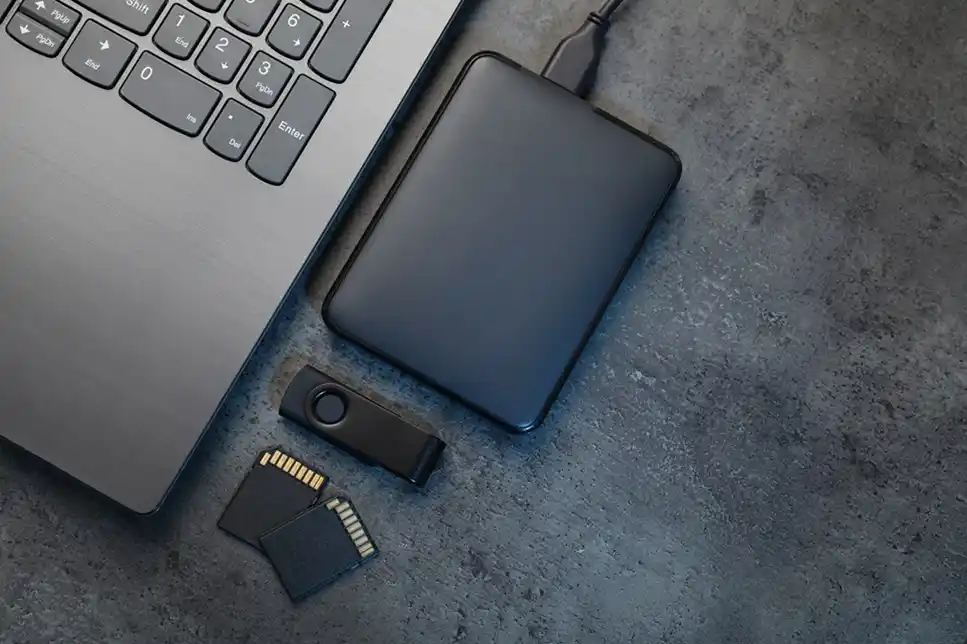
Mbpsの他にMB/sという単位を見かけることもあるでしょう。MB/sは1秒間に何MB(メガバイト)のデータを転送できるかを表したものです。これに対してMbpsは、1秒間に送受信できるデータ量をメガビット単位で表しています。
どちらも速度を表す単位ですが、一般的にMbpsはインターネットの回線速度、MB/sはSSDへの書き込みやファイルのコピー速度など、パソコン内部のデータ転送速度を表示する際に用いられます。
1MB(メガバイト)は8メガビットに相当するため、単位を換算する際は以下のようになります。
MB/sからMbpsに直す場合:値を8倍にする(8をかける)
MbpsからMB/sに直す場合:値を8で割る
例えば、100Mbpsの回線であれば、計算式は 100÷8となり、理論上の最大転送速度は12.5MB/sという具合です。
Kbpsとの違いは?
Kbpsとは、bpsの1,000倍の通信速度を示しています。Mbpsと比べると1,000分の1、Gbpsと比べれば100万分の1の速度です。次のように変換できます。
「1Kbps=1,000bps」
「1,000Kbps=1Mbps」
「100万Kbps=1Gbps」
モバイル回線で速度制限が適用される場合の速度が、Kbpsで示されることがあります。
Mbpsの目安
回線の通信速度の単位について理解できたところで、メールの送受信、ページの閲覧、動画の視聴など、用途別に必要な速度を見ていきましょう。
メールやLINE:上り・下り 1Mbps
メールやLINEの送信は上り1Mbps、受信は下り128Kbps〜1Mbpsあれば大丈夫です。また、多少それに満たなくても、送受信にはまず問題ありません。
WEBページの閲覧:下り 1Mbps〜10Mbps
WEBページを閲覧するときは、画像が少ないページなら1Mbpsほどで十分ですが、画像が多用されていると、10Mbpsほどなければ遅く感じることがあります。
動画の視聴:下り 3Mbps〜20Mbps
動画を視聴するときは、画質によって必要となる下りの速度が変わります。
SD 360p(かなり荒い):0.7Mbps
SD 480p(まだ荒い):1.1Mbps
HD 720p(普通):2.5Mbps
HD 1080p(十分に綺麗):5Mbps
4K(かなり綺麗):20Mbps
ただ、最近は4Kの動画が当たり前になりつつあります。動画配信サイトの動画を快適に視聴したいのであれば、20Mbpsは欲しいところです。
Web会議:上り・下り 10〜15Mbps
Web会議するときは上り・下り10〜15Mbpsあればよいでしょう。ただ、並行して別にネットが必要な作業をする場合は、20~30Mbps以上必要なこともあります。
オンラインゲーム:下り 30〜100Mbps
オンラインゲームをするときには、最低でも30Mbpsはあった方がよいでしょう。大人数が一度に参加するような作品では、100Mbpsほどないと、動作がカクカクすることがあるかもしれません。
平均的な速度(Mbps)は?
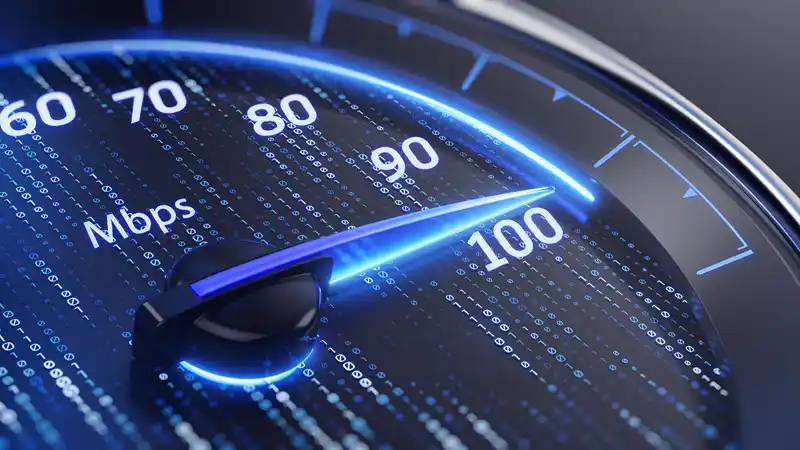
回線事業者やプランにより最大通信速度が決まっており、光回線の場合には1Gbpsが主流です。しかし、通信速度の実測値が最大通信速度と同じになることはほとんどありません。最大通信速度は、理想的な条件を揃えた場合に理論上実現できる速度のためです。
1ギガ回線と10ギガ回線での速度比較検証を行った「BIGLOBE光 1ギガと10ギガの速度の違いをリアルな使い方で大検証」の記事を見ると、1ギガ回線の実測値は平均で上りが約258.2 Mbps、下りが約457.8 Mbpsという結果でした。 最大通信速度1Gbpsと比べると速度が落ちますが、通常の用途で特に不便に感じることはないでしょう。
なお、通信速度の実測値は回線事業者によってやや差があります。平均値を大幅に下回る場合には、ややストレスに感じることもあるかもしれません。
Mbpsの値を確認する方法
インターネットの通信速度は、専用のサイトにアクセスすることで簡単に測定することができます。「インターネット速度テスト」などのワードで検索すれば、無料で利用できるサイトが出てくるはずです。
使い方が簡単で結果の表示画面もシンプルなものが多いので、ぜひ利用してみてください。
表示された速度の数値が悪い場合には、条件を変えて測定してみるといいでしょう。
Mbpsの値を改善する6つの方法
通信速度測定をしてみて、快適なネット環境の目安に達しない数値だった場合には、改善を図る必要があります。では、通信速度を改善する方法について見ていきましょう。
Wi-Fiに接続する際に使用する周波数帯を変更する
通信速度が遅い場合には、Wi-Fiに接続する際に使用している周波数帯が原因の可能性があります。
2.4GHz帯で接続している場合には、電波干渉を受けやすく、速度が不安定になりやすいです。最大通信速度も5GHzだとWi-Fi 6なら9.6Gbps、Wi-Fi 5でも6.9Gbpsですが、2.4GHz帯ではWi-Fi 4で最大600Mbps、Wi-Fi 6でも最大1.15Gbpsにとどまるため、5GHz帯での接続と比較すると通信速度は遅くなります。
現在使用している周波数を確認し、2.4GHz帯を使用している場合には5GHz帯に変更してみましょう。
ルーターやデバイスの設置場所を変更する
ルーターやデバイスの位置関係により、速度が低下したり不安定になったりしている可能性もあります。とくに、5GHz帯は障害物に弱いため、壁や大きな家具などをいくつも挟むような位置関係だと、速度が低下しやすいです。
ルーターとデバイスとの間にできるだけ障害物を挟まないようにし、距離も短くなるように位置を調整してみましょう。
また、ルーターは電子レンジやテレビなど、電波干渉しやすい家電製品からは離れた場所に設置するのが望ましいです。
ルーターとデバイスを有線で接続する
パソコンを使用する場合には、LANケーブルでルーターと有線接続する方法もあります。有線接続なら、Wi-Fiでの無線接続とは異なり、電波干渉や障害物の影響を受けることはありません。高速で安定した通信を実現できます。
ただし、有線接続で使用するLANケーブルのカテゴリーに注意が必要です。カテゴリー5以下のものを使用すると、速度がかえって遅くなる可能性もあります。LANケーブルのカテゴリーは5e、6、6Aのいずれかを使用しましょう。
時間帯をずらす
多くの人がインターネットを使用する時間帯は回線が混雑してしまいます。その影響で、回線速度が遅くなったり不安定になったりすることもあるかもしれません。
休日の昼間や平日の夜などにインターネットを使用していて遅いと感じたなら、時間帯をずらしてみましょう。他に通信速度が遅くなる原因がなければ、改善する可能性があります。
ルーターを買い換える
ルーターが古い場合には、最新のWi-Fi規格に対応していないことがあります。また、経年により内部が劣化していると、これまで通りのパフォーマンスを発揮できなくなってしまいます。以前までは十分な通信速度が出ていて、最近遅くなったのであれば、ルーターの劣化が原因の可能性が高いです。
ルーターは購入から5〜6年経過すると寿命を迎えます。長く使っているものならば、故障しているわけではなくても買い換えを検討してみましょう。
回線を乗り換える
自宅で使用している回線によっては、あまり高速な通信は期待できません。CATVなどの場合には、別の回線への乗り換えを検討してみましょう。光回線なら最大通信速度が1Gbpsで実測値も200〜300Mbps程度は出るケースが多いため、快適な通信が実現できます。
また、光回線のなかでも10Gbps対応プランならさらに快適です。オンラインゲームや高画質の動画視聴、Web会議などはもちろんのこと、スマートホームで接続するデバイスの数が多い場合にもおすすめできます。
Mbpsに関する注意点
Mbpsは通信速度の単位のため、応答速度や安定性などは考慮されていません。応答速度に問題がある場合や通信が不安定な場合も、通信速度に問題がなければMbpsは正常な値を示すことがあるため注意が必要です。
応答速度や安定性に問題があると、Web会議やオンラインゲームなどで途切れてしまう可能性があります。通信速度測定の際には、Mbpsの数値と併せて、応答速度を示すping値や安定性を示すJitter値などもチェックしておくといいでしょう。
光回線への乗り換えならBIGLOBE光
インターネット回線の通信速度は、通信速度測定サイトで測定できます。快適な速度は用途によって異なりますが、遅すぎる場合には原因を特定して改善を試みてみましょう。もし、回線が原因で十分な速度が出ないなら、光回線への乗り換えがおすすめです。
BIGLOBE光なら通常の1ギガタイプの他に、より高速な10ギガタイプも用意しています。お得な特典もありますので、ぜひ検討してみてはいかがでしょうか。
- 10ギガは一部エリアでの提供となります。10ギガ対応ルーターが必要となります。通信速度はご利用機器、宅内配線、回線の混雑状況などにより低下します
Contributor T.A