MNP(携帯電話番号ポータビリティ)
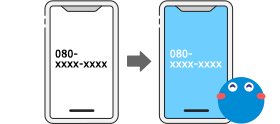
MNP(携帯電話番号ポータビリティ)とは、
今お使いの電話番号を変更することなく、他社へ乗り換えることができるサービスです。
電話番号もスマホも
変えずに使い続けられます
電話番号そのまま
ご利用中の電話番号を、BIGLOBEモバイルでも継続してご利用いただけます。MNPワンストップ方式にも対応しているので、お手続きもかんたん!
- 衛星携帯電話、データ専用プランを除く。
今お使いのスマホをそのまま使うなら
アプリやデータ移動の
必要なし
今お使いのスマホをそのまま利用すれば、写真やアプリ、SNSなどのデータもそのまま利用でき、移行の手間がなく安心!
- au、ドコモ、SoftBankのキャリアメールアドレス(@docomo.ne.jpなど)を使うことはできません。
お使いのスマホが
動作確認済みかチェック!
お使いのスマホがBIGLOBEモバイルで利用できるかを、必ずご確認ください。
SIMロック解除が必要な端末
- au、ソフトバンク販売端末をご利用の方
- 動作確認できていることを確認のうえ、auまたはソフトバンクにてSIMロック解除手続きを行ってください。
2017年8月1日以降のau販売端末をタイプAでご利用の場合、SIMロック解除なしで利用できます。 - NTTドコモ販売端末をご利用の方
- タイプDでご利用の場合または2021年8月27日以降に販売された端末の場合、SIMロック解除なしで利用できます。
2021年8月27日より前に購入された端末をタイプAでご利用の場合、当ページにて動作確認できていることを確認のうえ、NTTドコモにてSIMロック解除手続きを行ってください。
格安SIM/スマホを検討中なら
BIGLOBEモバイルはいかがですか
お乗り換え(MNP)の流れ
申し込み前に準備しよう
音声通話SIMをお申し込みの前に、以下を確認してご準備ください。
MNPご利用の準備
BIGLOBEモバイルはMNP予約番号不要のお申し込み(MNPワンストップ方式)に対応しています。ご契約中の携帯電話会社が未対応など、何らかの理由でMNPワンストップ方式を利用できない場合、事前にMNP予約番号をご準備ください。
また、BIGLOBEモバイルにお申し込みいただく契約者情報ならびに本人確認書類の名義と、ご契約中の携帯電話会社の契約者情報が同一でない場合、MNPのお手続きができません。MNP転入前と後で契約者情報が異なる場合は、ご契約中の携帯電話会社にて契約者情報を変更のうえお申し込みください。
- MNP予約番号取得後は間をおかずにお申し込みをお願いします。有効期限が12日を切ってしまった場合、MNP予約番号の再取得が必要です。
- SIMカードを長期間受け取れない場合、MNP予約番号の有効期限がきれてMNP切り替えを完了できないことがあります。SIMカードは速やかにお受け取りください。
本人確認書類
携帯電話不正利用防止法に基づく本人確認のため、運転免許証等の本人確認書類 のご提出が必要です。
<eSIMをお申し込みの場合>
お申し込みの際に、オンライン撮影(eKYC)による本人確認を行いますので、本人確認書類をご用意ください。
- 利用できる書類と詳細
-
運転免許証、運転経歴証明書
運転免許証、運転経歴証明書
- 1.氏名、住所、生年月日がBIGLOBEにご登録の内容と同じであることを確認してください。
- 2.有効期限内であることを確認してください。
- 3.裏面に変更の記載がある場合、もしくはeSIMをお申し込みの場合は、裏面の撮影が必要です。
- 運転経歴証明書は交付年月日が平成24年4月1日以降のものに限ります。
-
特別永住者証明書
特別永住者証明書
- 1.氏名、住所、生年月日がBIGLOBEにご登録の内容と同じであることを確認してください。
- 2.有効期限内であることを確認してください。
- 3.裏面の記載があるなしに関わらず、必ず裏面も撮影してください。
-
在留カード
在留カード
- 1.氏名、住所、生年月日がBIGLOBEにご登録の内容と同じであることを確認してください。
- 2.在留期限内であることを確認してください。
- 3.裏面の記載があるなしに関わらず、必ず裏面も撮影してください。
-
個人番号(マイナンバー)カード
個人番号(マイナンバー)カード
- 1.氏名、住所、生年月日がBIGLOBEにご登録の内容と同じであることを確認してください。
- 2.有効期限内であることを確認してください。
- 3.SIMカードをお申し込みの場合は、個⼈番号(マイナンバー)の記載がないことを確認して画像データをアップロードしてください。eSIMをお申し込みの場合は、カード裏面の撮影はありません。
- 個人番号(マイナンバー)のある画像の場合は、本人確認書類として受け付けることができません。
- 個人番号(マイナンバー)通知カードは本人確認書類として受け付けられません。
- 本人確認書類に記載の情報とBIGLOBEにお申し込みいただくご契約者情報は一致している必要があります。本人確認書類とBIGLOBEのご登録情報が異なる場合、お申し込みがキャンセルになってしまいますのでご注意ください。
- 本人確認書類の有効期限を確認してください。
<SIMカードをお申し込みの場合>
本人確認書類の原本を撮影した画像データをご用意ください。
- 利用できる書類と詳細
-
運転免許証、運転経歴証明書
運転免許証、運転経歴証明書
- 1.氏名、住所、生年月日がBIGLOBEにご登録の内容と同じであることを確認してください。
- 2.有効期限内であることを確認してください。
- 3.裏面に変更の記載がある場合、もしくはeSIMをお申し込みの場合は、裏面の撮影が必要です。
- 運転経歴証明書は交付年月日が平成24年4月1日以降のものに限ります。
-
在留カード
在留カード
- 1.氏名、住所、生年月日がBIGLOBEにご登録の内容と同じであることを確認してください。
- 2.在留期限内であることを確認してください。
- 3.裏面の記載があるなしに関わらず、必ず裏面も撮影してください。
-
個人番号(マイナンバー)カード
など個人番号(マイナンバー)カード
- 1.氏名、住所、生年月日がBIGLOBEにご登録の内容と同じであることを確認してください。
- 2.有効期限内であることを確認してください。
- 3.SIMカードをお申し込みの場合は、個⼈番号(マイナンバー)の記載がないことを確認して画像データをアップロードしてください。eSIMをお申し込みの場合は、カード裏面の撮影はありません。
- 個人番号(マイナンバー)のある画像の場合は、本人確認書類として受け付けることができません。
- 個人番号(マイナンバー)通知カードは本人確認書類として受け付けられません。
- 本人確認書類に記載の情報とBIGLOBEにお申し込みいただくご契約者情報は一致している必要があります。
- 本人確認書類の有効期限を確認してください。
- アップロード時の注意事項
-
- 本人確認書類の有効期限を確認してください。
- 記載内容がはっきりと読み取れる画像をアップロードしてください。(ピンぼけする場合はマクロモードなどをお試しください)
- 本人確認書類全体を撮影またはスキャンしてください。
- 画像ファイルは3枚までアップロードができます。
- 画像ファイル形式:JPG、PDF、PNG
- 画像ファイル容量:一枚につき5MB以内
- 提出書類によっては、裏面も必要になる場合があります。
EID(eSIMの識別番号)
<eSIMをお申し込みの場合>
SIMのみでタイプDのeSIMをお申し込みの場合は、EIDをご用意ください。
EIDは、端末ごとに異なる識別番号で32桁の数字です。
EIDは端末本体が入っていた箱に貼付されているEIDラベルよりご確認いただけます。また、端末の設定画面からもご確認いただけます。
- Android14の例
- 「設定」⇒「デバイス情報」⇒「EID」
- iOS17の例
- 「設定」⇒「一般」⇒「情報」⇒「EID」

MNP予約番号を取得してみよう
音声通話SIMを申し込んでみよう
<eSIMをお申し込みの場合>
お申し込みから開通まで最短即日で完結できます。
- 受付時間によっては翌日以降となる場合があります。
- Webサイトからお申し込み
- プランを選択
- 移転元でのMNP転出のお手続き
- EIDの入力(タイプDのみ)
- お客さま情報の入力
- クレジットカード番号入力
- オンライン撮影(eKYC)による本人確認
- お申し込み完了
<SIMカードをお申し込みの場合>
お申し込み完了から2〜3日を目安にお届けします。
- Webサイトからお申し込み
- プランを選択
- 移転元でのMNP転出のお手続き
- お客さま情報の入力
- クレジットカード番号入力
- 本人確認書類データのご提出
- お申し込み完了
料金プランをご確認ください。
MNP回線を切り替えてみよう
<eSIMをお申し込みの場合>
BIGLOBEモバイル利用開始にあたり、eSIM利用開始手続きとeSIMプロファイルのダウンロードが必要です。手続き方法は、Web(マイページ)で行います。eSIM利用開始手続き後は、これまで利用していた他社のSIMは使えなくなります。ご注意ください。
- 同時に端末をお申し込みの場合は、端末が届いてからeSIM利用開始手続きを行ってください。
- Webで切り替え
- BIGLOBE マイページ
- (受付時間 9:00~20:00 年中無休)
- マイページにログイン→「BIGLOBEモバイル」→「SIM契約状況」の順で進みます。契約状況を確認し「eSIM利用開始」からeSIM利用開始手続きと、「eSIM用QRコード」からeSIMプロファイルのダウンロードを行ってください。
<SIMカードをお申し込みの場合>
BIGLOBEモバイル利用開始にあたり、他社の回線から切り替えが必要です。手続き方法は、Web(マイページ)または電話のいずれかで行います。MNP切り替え後は、これまで利用していた他社のSIMは使えなくなります。ご注意ください。
- 切り替え手続きをしない場合でも、SIMカードの受け取った日の翌々日を目処に自動的に切り替わります。
- Webで切り替え
- BIGLOBE マイページ
- (受付時間 9:05~20:00 年中無休)
-
マイページにログイン→「BIGLOBEモバイル」→「SIM契約状況」の順で進みます。契約状況を確認し「MNP開通」のお手続きを行ってください。
お手続き完了後、数分で切り替えが完了します。
- お電話で切り替え
- 通話料無料
- 0120-985-309 0120-985-309
- (受付時間 9:00~18:00 年中無休)
-
お申し込み名義のご本人さまからのご連絡が必要です。センターにお電話をいただいてから約2時間で切り替えが完了します。
同梱の書類をご確認の上、お電話ください。
よくある質問
-
名義が違ってもMNPはできますか?
BIGLOBEモバイルにお申し込みいただく契約者情報ならびに本人確認書類の名義と、ご契約中の携帯電話会社の契約者情報が同一でない場合、MNPのお手続きができません。
MNP転入前と後で契約者情報が異なる場合は、ご契約中の携帯電話会社にて、契約者情報を変更のうえお手続きをお願いします。 -
MNP予約番号はいつごろ取得したらよいですか?
BIGLOBEモバイルのお申し込み時に、MNP予約番号の有効期限が12日以上残っている必要があります。
そのため、MNP予約番号の取得後は間をおかずにお申し込み手続きをお願いします。有効期限が12日を切ってしまった場合、MNP予約番号を再取得してください。
BIGLOBEモバイルはMNP予約番号不要のお申し込み(MNPワンストップ方式)に対応しています。ご契約中の携帯電話会社によってはMNP予約番号なしでお乗り換え可能です。MNPワンストップ方式の各社対応状況については、Webサイトなどでご確認ください。 -
MNP予約番号発行後、乗り換えが間に合わない場合はどうしたらよいですか?
有効期限が12日を切ってしまった場合、再度MNP予約番号を発行をお願いします。なお、再発行について費用はかかりません。 -
MNP予約番号を取得すると、契約中の携帯会社は解約されますか?
乗り換え前の携帯会社で予約番号を発行しただけでは解約されません。
BIGLOBEモバイルで手続き完了後、自動で解約されます。 -
他社から乗り換えの際に、スマホが使えない期間はありますか?
BIGLOBEモバイルでは、MNP(携帯電話番号ポータビリティ)を利用した他社からお乗り換えでも、不通期間がほとんど発生せず数分~数時間ほどでスムーズに移行いただけます。
BIGLOBEモバイルにお申し込みのSIMカードやスマホは、お申し込みから2〜3日でお届けします。- 本人確認書類やMNP予約番号などの不備、お支払方法が未登録の場合、お届けが遅れることがあります。
- eSIMの場合、お手続きの受付時間によっては翌日以降のお手続き完了となる場合があります。
-
未成年者名義の端末を他社で利用している場合、MNP転入できますか?
はい、できます。未成年者名義の端末をMNP転入する場合は、転出元で保護者名義に変更が必要となります。その後BIGLOBEでMNP転入をお申し込みください。 -
家族会員もMNPの転入・転出はできますか?
同一名義に限り、MNPでの転入・転出が可能です。BIGLOBEモバイルはMNPワンストップ方式に対応しています。転入元・転出先の携帯電話会社が未対応など何らかの理由でMNPワンストップ方式を利用できない場合には、MNP予約番号が必要です。
- 転入時のMNP予約番号について
- ご契約中の携帯電話会社にてMNP予約番号を取得し、有効期間が12日以上残っている状態でお申し込みください。
- 転出時のMNP予約番号について
- 電話やWebにてMNP予約番号を取得してください。詳細はこちら。