





 うえやま
うえやま 
2021年秋にiOS15がリリースされてから久しいですが、もうみなさんはご自身のiPhoneやiPadをアップデートされましたか?Safariではアドレスバーが画面下部へ移動するという大きなレイアウトの変更がありました。使い勝手に戸惑う部分が少しありましたが、その他にもSafariには新たに「機能拡張」が追加されたのをご存知でしょうか?
パソコンのWEBブラウザでなら「機能拡張」や「アドオン」という形で馴染みがある方もいるかもしれませんが、今回はiPhoneのSafariでも使えるようになった、この機能拡張について、実際のインストール方法も交えて解説していきましょう。
目次
機能拡張ってなに?
機能拡張とは、読んで字のごとく、そのアプリケーションにおいて機能を拡張することをいいます。WEBブラウザを例に挙げると、普段使っているChromeに「拡張機能」を入れることで、ページのタイトルとURLを一発でコピーできるようになったり、表示されている複数の画像を一括で保存したり、広告をブロックしてブラウジングできるようになります。つまり、機能をパワーアップすることができるのが、機能拡張なのです。
機能拡張がSafariでも利用可能に!インストール手順を見てみよう
iPhoneのSafariにおいても、このたびのiOS15のアップデートで「機能拡張」できるようになりました。では実際にそのインストール方法をたどってみてみましょう。
インストールは「設定」から
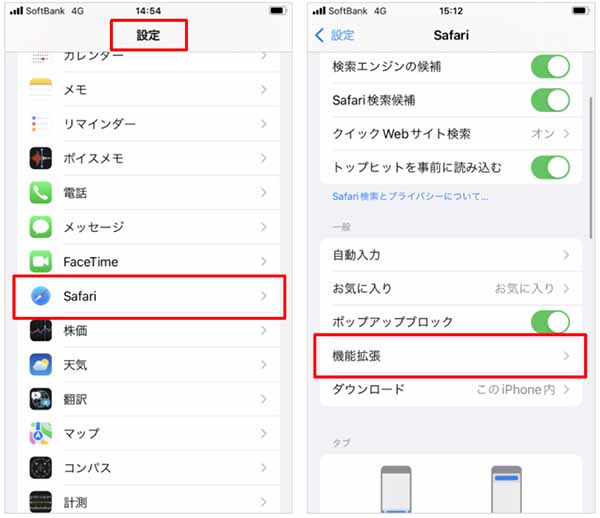
まずは「設定」から「Safari」を選んで、「機能拡張」をタップします。
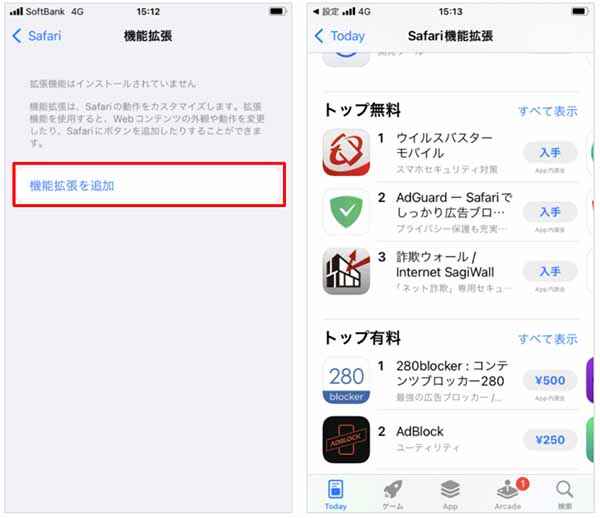
「機能拡張を追加」をタップします。すると、Safari機能拡張という画面が開きます。なんだか見覚えのある画面かと思いますが、実はこの画面はApp Store内の「機能拡張」一覧画面なのです。
無料・有料のランキングもあり、見慣れたApp Storeの画面なので、普段iPhoneにアプリをダウンロードしている方であれば全く迷うことはありません。手順を先へと進めていきましょう。
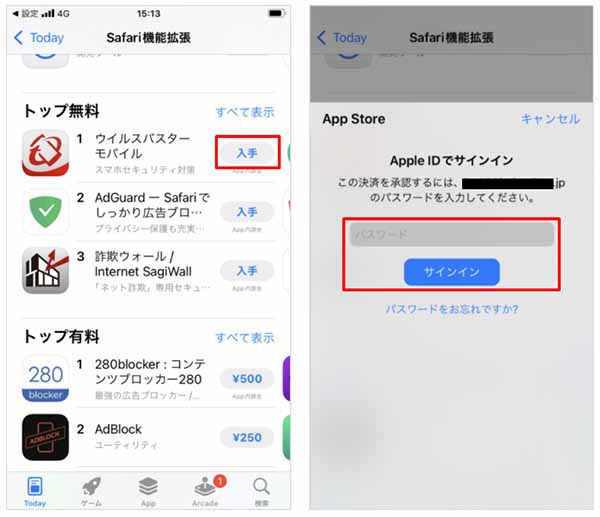
インストールしたい「機能拡張」が見つかったら、その右側にある「入手」ボタンをタップし、Apple IDの認証を済ませます。せっかくなので筆者は無料ランキング1位の「ウイルスバスターモバイル」をダウンロードしてみることにしました。
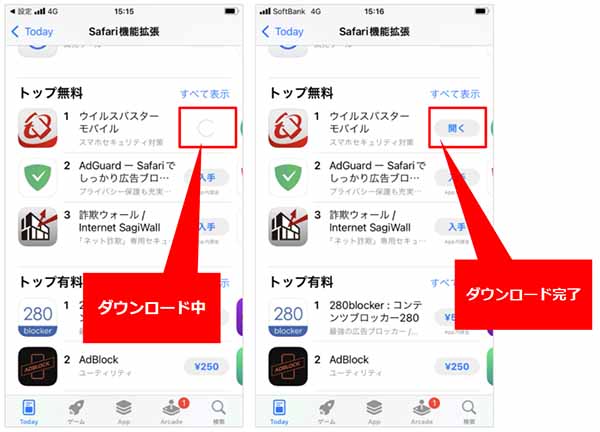
認証を済ませてしばらく待ちます。先ほどの「入手」ボタンが「開く」に変わればインストールは完了です。
インストールした「機能拡張」を開いてみよう
では早速、インストールした「機能拡張」を開いてみます。さきほどの「開く」をタップしてください。
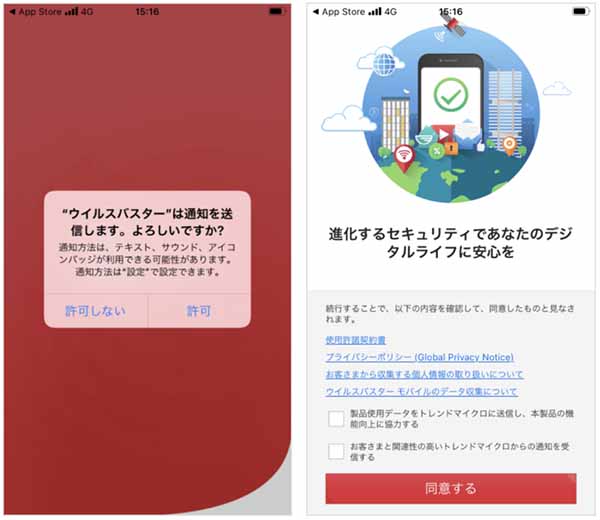
「機能拡張」によっては、通知の許可、iPhoneの情報へのアクセス権、利用規約への同意などを尋ねてくる場合がありますので、必要に応じて許可や同意を行ってください。
「ウイルスバスターモバイル」の使い心地
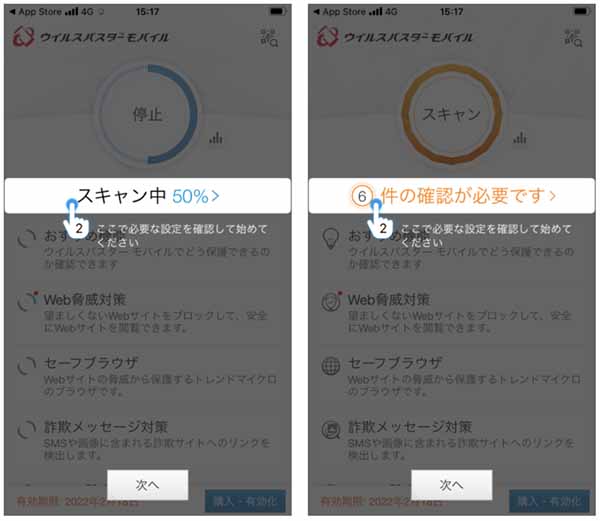
筆者が「機能拡張」としてインストールした「ウイルスバスターモバイル」では、起動時にスキャンが実施されました。しばらく待つと、「6件の確認が必要です」というアラートが……。これはちょっと気になりますね。
ただ、すこし難しそうな言葉が並んでいたため、まずは自分でもわかりそうな「Wi-Fi接続の安全性チェック」という項目を開いてみました。
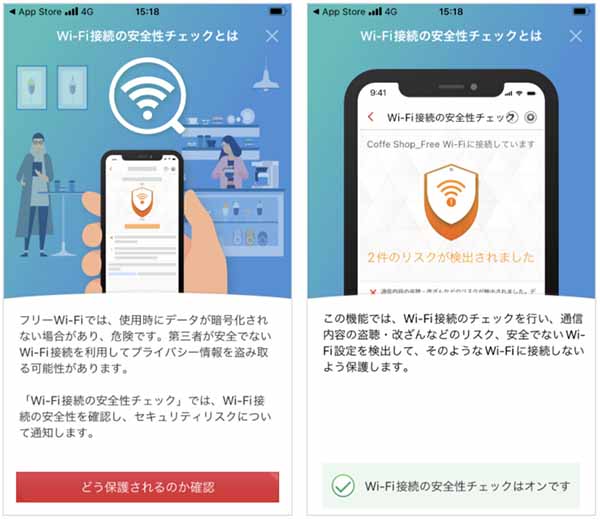
どうやらこれは「フリーWi-Fi」の安全性を診断してくれるチェック機能のようです。この機能をオンにすることで接続しているWi-Fiに、盗聴や改ざんリスクがないかをチェックし、そのようなWi-Fiがある場合は接続をしないように保護をしてくれるというのです。
ちなみに、こんな便利な機能拡張が無料でいいのかと思ったのですが、よく見てみたらこの「ウイルスバスターモバイル」は30日間無料体験版という位置づけのようでした。このようなケースもありますが、手軽にインストールできる「機能拡張」、みなさんもぜひいろいろ試してみてください。
Safariをもっと安全に、もっと快適にする機能拡張
Safariの機能拡張について、実際のインストール方法やその用途について述べてきましたが、おわかりいただけたでしょうか。iPhoneにアプリをインストールするように、Safariに新たな機能をインストールできるのがこの、Safariの機能拡張です。
セキュリティを高めるもよし、広告をブロックして通信量を抑えるのもよし、ぜひともあなた好みの機能拡張を見つけて、Safariをより快適に利用してみてください。