




 T.A
T.A 

Wi-Fiルーターから離れた場所だと電波が届きにくく快適に通信できないと困ったことはありませんか?そのような場合の対処法として、無線LAN中継機を使用する方法があります。本記事では、無線LAN中継機について設定方法やメリット、注意点などを中心に解説していきます。
目次
無線LAN中継機とは
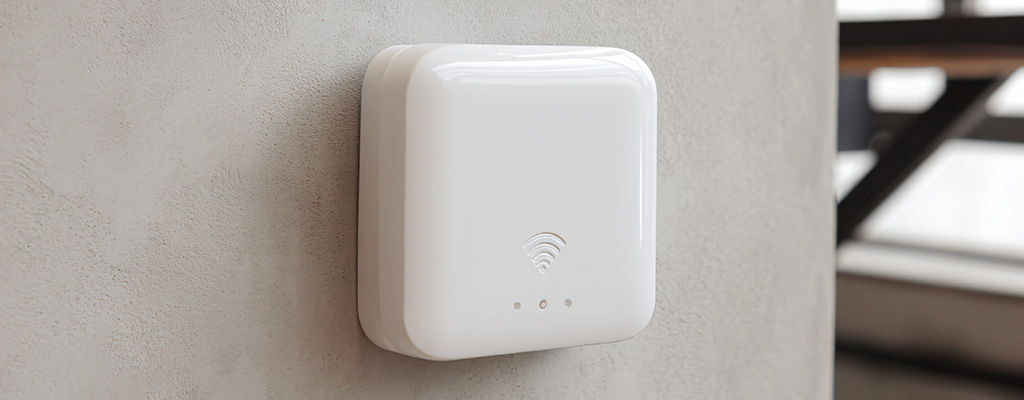
無線LAN中継機とは、Wi-Fiルーターの電波を受信した上で再発信するネットワーク機器です。Wi-Fiルーターからの距離や障害物の影響で電波が届きづらい場所にも、電波を届けられます。
Wi-Fiルーターは回線の引き込み箇所の近くに設置するケースが多いです。広い家だと反対側の場所には電波が届きづらくなりますが、無線LAN中継機の使用で解決できる場合があります。
無線LAN中継機の使い方
無線LAN中継機を使用する際には、接続したいデバイスとWi-Fiルーターの中間地点付近に設置しましょう。それから、Wi-Fiルーターと中継機を接続すれば、デバイスが中継機と接続して通信できます。
中継機のSSIDは、接続先のWi-Fiルーターと同じになるため、パソコンやスマホで接続先を変更する必要はありません。
無線LAN中継機の設定方法
無線LAN中継機を最初に使用する際には、あらかじめ設定が必要です。大きく分けて①WPS/AOSSボタンを使用する方法と②手動で設定する方法があります。メーカーや機種によって細かな点は異なりますが、一般的な設定手順をそれぞれ見ていきましょう。
①WPS/AOSSボタンを使用する方法
Wi-Fiルーターの本体と中継機にはそれぞれWPSボタンが付いています。デバイスと接続する際に使用するボタンですが、中継機の設定でも使用します。
最初に中継機をコンセントに挿してWPSボタンを長押ししましょう。次にランプが点滅しているのを確認してから、Wi-Fiルーター側のWPSボタンを長押しすると、両方のランプが点滅から点灯に変わり設定が完了します。
また、WPSボタンの代わりにAOSSボタンが付いている製品もありますが、同じ手順で設定可能です。
②手動で設定する方法
稀にWPSボタンもAOSSボタンも付いていない製品もあり、その場合には手動で設定する必要があります。手動で設定する際には、Wi-FiルーターのSSIDとパスワード、中継機のIPアドレス、初期SSIDが必要なため、あらかじめ確認して用意しておきましょう。いずれも取扱説明書や本体などに記載されています。
中継機をコンセントに差し込んでから、パソコンかスマホでWi-Fiの設定画面を開き、中継機の初期SSIDを見つけて接続しましょう。
次にブラウザのアドレスバーに中継機のIPアドレスを入力し、ログインします。それから接続先のSSIDを選択する画面に移るため、Wi-FiルーターのSSIDを選択してパスワードを入力しましょう。そのまましばらく経過すると両方のランプが点灯して設定が完了します。
無線LAN中継機を使うメリット
無線LAN中継機には次のようなメリットがあります。
比較的簡単に扱える
無線LAN中継機を扱うのに特別な知識は必要ありません。大半の製品はWPSボタンかAOSSボタンが付いているため、誰でも設定できます。設定後は、通常どおりWi-Fiルーターを使用するのと変わりません。
比較的価格が安い
無線LAN中継機は、2,000~4,000円程度で購入できる場合が多いです。比較的リーズナブルなため、気軽に購入できるのがメリットです。
無線LAN中継機を使う上での注意点
無線LAN中継機を使用する際には、次のような点に注意が必要です。
通信速度の改善はできない
無線LAN中継機でできるのは、あくまで電波の届く範囲を広げるだけです。元回線の通信速度が遅い場合の改善はできない点に注意しましょう。
設置場所によってはうまく機能しない
中継機で通信環境を改善するには、設置場所の工夫も必要です。Wi-Fiルーターとの距離が近すぎても遠すぎてもうまく機能しないため注意しましょう。また、障害物や電波干渉を起こす家電製品の位置なども考慮する必要があります。
無線LAN中継機の選び方
無線LAN中継機を購入する際に着目すべき点を見ていきましょう。
通信規格
Wi-Fi6EやWi-Fi7などの通信規格をチェックしておく必要があります。基本的に親機となるWi-Fiルーターと同じ通信規格の製品を選ぶのが望ましいです。親機よりも新しい通信規格の製品を使用しても、親機の通信規格に合わせられてしまうため、性能を十分に発揮することはできません。
LANポートの有無
無線LAN中継機の中にはLANポートを備えている製品もあります。LANポートがあるということは有線接続が可能なので、中継機からデバイスまで有線で接続できるというメリットがあります。有線接続したいデバイスがある場合には、LANポート付きの製品を選びましょう。
無線LAN中継機で効果が出ない場合には
無線LAN中継機を使用しても、通信環境が改善されない場合には、Wi-Fiルーターとデバイスとの距離以外に問題があるのかもしれません。どのデバイスでも速度が遅く不安定なら、回線が原因の可能性があります。そのような場合には、回線を見直してみましょう。
最近では、従来の1Gbps(1ギガ)タイプよりも速く、安定した10Gbps(10ギガ)タイプの光回線も多く展開されています。BIGLOBE光でも10ギガタイプがあり、おトクな乗り換え特典も用意されています。回線の見直しの際には、ぜひBIGLOBE光をご検討ください。
無線LAN中継機についてよくある質問
無線LAN中継機についてよくある質問を見ていきましょう。
無線LAN中継機は何でもいいの?
無線LAN中継機を選ぶ際には、通信規格が親機のWi-Fiルーターと同じ製品を選ぶようにしましょう。メーカーもできるだけ親機に合わせるのが無難です。基本的にメーカーが違っても使用できますが、製品によっては同じメーカーでないとつながらない場合もあります。
無線LAN中継機はどこに置くべき?
無線LAN中継機は、親機のWi-Fiルーターとデバイスとの中間地点付近に設置するのが望ましいです。また、電子レンジやテレビなどの近くは避けるようにしましょう。
まとめ
無線LAN中継機を使用すれば、Wi-Fiルーターとデバイスとの距離が遠くてつながりにくい状況を改善できます。設定方法や使い方は簡単で価格も比較的安いため、Wi-Fiの電波が届きにくい場所がある場合には一度試してみましょう。
また、回線速度が遅く快適に通信できない場合には回線の見直しがおすすめです。BIGLOBE光なら、おトクな特典も用意されていますのでぜひご検討ください。
\ ご自宅での安定したWi-Fi環境に /

ご自宅でのWi-Fi環境導入にはIPv6接続(IPoE方式)*1で最大10Gbps*2の「BIGLOBE光」がオススメです。工事費実質無料、おトクな特典もご用意しています。

*1 IPv6に対応していないサービス/サイトはIPv4接続となります。
*2 最大通信速度は光回線タイプによって異なります。最大通信速度はお客さまのご利用機器、宅内配線、回線の混雑状況などにより低下します。