





 T.A
T.A 


インターネットに接続するデバイスの数が多いと、速度が低下したり不安定になったりしやすくなってしまいます。オンライン会議などの大事な用途で通信が途切れてしまうと困りますよね。そのようなお悩みがあるときにはWi-FiルーターのQoSという機能を利用すると便利です。本記事ではQoSについて、設定方法や役立つシーンなどを中心に解説していきます。
目次
QoSとは
QoSとは、Quality of Serviceの略で、ネットワークにおいて通信の優先度の設定やデータ量の調整を行い、最適化する技術のことです。直訳するとサービスの品質という意味ですが、ここでいうサービスは通信の速度や安定性を指します。
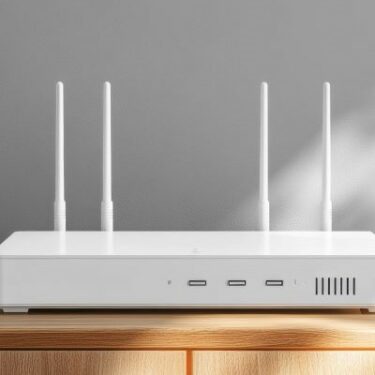
Wi-FiルーターにQoSの機能が備わっており、設定をすれば自宅のネットワーク内で適用可能です。重要な用途での通信が安定し、途切れたり遅延が生じにくくなります。
QoSの種類
QoSは通信を制御する方法により「帯域制御」「優先制御」の2種類に大別できます。それぞれ、詳しく説明していきます。
帯域制御
帯域制御は、デバイスやアプリなどを指定して、帯域の上限または下限を設定する方法です。
上限を設定すると、そのデバイスやアプリによる帯域の占有を防止し、他のデバイスやアプリで使用する帯域を確保できます。重要度の低いデバイスやアプリに対して設定するケースが多いです。
これに対して、下限を設定した場合には一定の帯域が保証されます。下限の設定は重要度の高いデバイスやアプリに対して行います。
優先制御
優先制御は、デバイスやアプリに対して通信の優先度を設定する方法です。優先度を高く設定したデバイスやアプリの通信は優先的に送受信されるため、通信が安定しやすく遅延も生じにくくなります。
優先度を低く設定したデバイスやアプリの通信は後回しにされる仕組みです。しかし、帯域制御とは異なり、他に帯域を使用しているデバイスやアプリがなければ、高速で通信できます。
QoSを利用すると便利なシーン
QoSはリアルタイム性が重視される用途でインターネットを使用するときに設定すると快適に通信できます。では、QoSを利用すると便利なシーンを見ていきましょう。
オンラインゲーム
オンラインゲームをプレイする際には、短時間で細かなデータが絶えず送受信されます。通信が高速で安定していないと、途切れたり遅延が生じたりすることも多いです。QoSで十分な帯域を確保すれば、通信が安定するため、快適にプレイできるでしょう。
オンライン会議
オンライン会議を行う際にもリアルタイムでデータの送受信が行われます。オンラインゲームと同様に、通信が不安定な状態だと遅延が生じるなどして、うまく応答できないことも多いです。QoSを利用すれば、帯域が確保できるためストレスなく話をしたり聞いたりすることができるでしょう。
動画視聴
動画視聴をする際にもリアルタイムでデータを受信するため、安定性や速度が重視されます。ただ、動画視聴の場合には、バッファリングという仕組みで視聴中の箇所よりも先の方までデータを読み込んでおくことが可能です。そのため、オンラインゲームやオンライン会議ほどリアルタイム性が重視されるわけではありません。
IP電話
IP電話はインターネット回線を使用して通話する仕組みの電話です。リアルタイムでデータを送受信するため、快適に通話するためには通信環境が安定している必要があります。ただ、音声のみのため送受信するデータ容量は小さめです。
QoSの設定方法
QoSの設定方法はWi-Fiルーターのメーカーや機種によってやや異なりますが、通常は管理画面から行う場合が多いです。ここではTP-linkのルーターを例に設定方法を説明します。
ブラウザで管理画面にアクセスしてログインしましょう。それから画面上の「詳細設定」のタブに入り、左側にある「QoS」の項目に入ります。(赤い四角の箇所)
画面上の「QoSを有効にする」の項目にチェックを入れて、「アップロード帯域幅」と「ダウンロード帯域幅」に回線の理論速度を入力しましょう。(オレンジ色の四角の箇所)
それから、詳細設定をクリックすると、高優先度・中優先度・低優先度に関して割り当てる帯域をパーセントで設定できます。
下の方のルールリストは、それぞれの優先度を適用するデバイスを設定する箇所です。「追加」をクリックし小窓が開きます。「現在のデバイスを表示」をクリックしましょう。現在ルーターに接続中のデバイスが一覧になって表示され「選択」をクリックすると追加されます。
誤って追加した場合には、デバイス名の隣のゴミ箱マークをクリックするとリストから削除可能です。
設定を終えたら「保存」をクリックすると適用されます。
QoSを利用する上での注意点
QoSを設定しても必ずしも通信が快適になるとは限りません。設定方法が良くないと、かえって不便になってしまうこともありえます。
また、回線そのものの速度や安定性が不十分な場合には、QoSを設置しても改善は難しいです。回線が原因で快適な通信ができないなら、光回線の乗り換えや、1ギガプランから10ギガプランへの切り替えを検討してみましょう。
QoSについてよくある質問
QoSについてよくある質問を見ていきましょう。
QoSを有効にするにはどうすればいいですか?
QoSを有効化する方法はルーターによって異なりますが、大半のルーターは管理画面から設定できます。管理画面にアクセスしてQoSの項目を探してみましょう。
QoSの目的は何ですか?
QoSの目的は、ルーターにデバイスを多数接続していても、快適に利用できるようにすることです。主にオンラインゲームやオンライン会議などリアルタイム性の高い用途で効果を発揮します。
まとめ
QoSはWi-Fiルーターで、デバイスやアプリに対して通信の優先度を設定する機能です。上手に使うことでオンラインゲームやオンライン会議などリアルタイム性の高い用途でも、途切れることなく快適に通信できるようになります。Wi-Fiルーターに接続するデバイスの数が多く、通信が混雑しやすいと感じている人は一度試してみましょう。
また、光回線の乗り換えを考えているなら、BIGLOBE光がおすすめです。高速で安定しており、通常の1ギガプランだけでなくより高速な10ギガプランも選べます。お得な特典も用意されています。ぜひBIGLOBE光をご検討ください。