
Wi-Fiの5GHz帯につながらない時の対処法は?原因についても併せて解説
スマホやパソコンがWi-Fiの5GHz帯につながらない。そんな日常のトラブルも、原因がわかれば冷静に対処できます。
本記事ではデバイスがWi-Fiの5GHz帯に接続できない場合によくある原因や対処法について、2.4GHzとの違いと併せて解説していきます。
Wi-Fiの5GHz帯につながらない時の対処法

Wi-Fiの5GHz帯につながらない原因はさまざまですが、その多くは簡単に解決できます。では、どのように対処すればいいのか、原因と併せて見ていきましょう。
端末とルーターを再起動する
もっとも手軽な対処法は、スマホやルーターの再起動です。オン/オフのスイッチがない機種の場合は、コンセントを一度抜いて挿し直しましょう。
再起動によって本体の不要なデータがリセットされるため、一時的な不具合であれば、これだけで5GHz帯に正常に接続できるようになります。
端末が5GHz帯に対応しているか確認する
そもそも、接続する端末(スマホやパソコン)自体が5GHz帯に対応していなければ利用できません。古い機種をお使いの場合は、念のため対応状況を確認してみましょう。
製品の取扱説明書や公式サイトの仕様欄をチェックし、「5GHz」の記載があれば対応しています。他に「IEEE 802.11ac」や「IEEE 802.11ax」の記載がある場合も5GHz帯対応の機種です。
iPhoneの場合、10年以上前に発売された「iPhone 6」シリーズ以降のモデルはすべて5GHz帯に対応しています。そのため、現在使われている機種であれば基本的に心配はありません。
一方Androidは、機種やメーカーによって対応状況が異なります。ここ数年以内に発売された機種ならほとんどが5GHzに標準対応していますが、2020年以前に発売された機種では、5GHz帯に非対応のケースもあるため注意が必要です。
SSIDの非表示設定がオンになっていないか確認する
ルーターの機能にあるSSIDを非表示にする設定がオンになっていないかどうか確認してみましょう。設定の確認や変更は、ルーターの管理画面から行えます。具体的な手順はルーターのメーカーや機種によって異なりますが、「セキュリティ」や「ワイヤレス」の項目を探してみましょう。
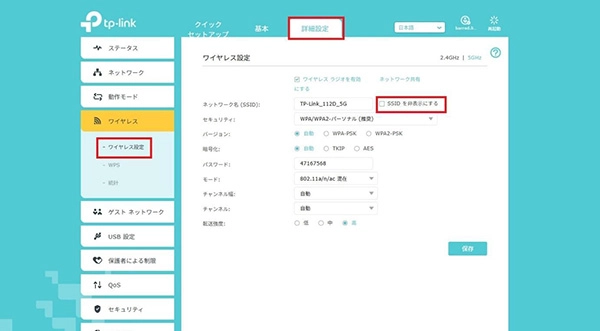
TP-Linkを例に取ると、「詳細設定」>「ワイヤレス設定」の項目にある「SSIDを非表示にする」のチェックボックスでオン/オフの切り替えが可能です。
ルーターの近くに障害物がないか確認する
Wi-Fiの電波は壁などの障害物をすり抜けることができますが、その厚みや材質などによっては、遮られてしまうこともあります。ルーターの近くに障害物になるようなものが置かれていないかどうか確認してみましょう。
特に金属や水などはWi-Fiの電波を反射しやすく、デバイスが5GHz帯につながらない原因になりがちです。もし、金属製のラックや大きな水槽などを置いている場合には、ルーターの設置場所を変えると改善される可能性があります。
2.4GHz帯に接続が可能か確認する
原因を切り分けるために、一度2.4GHz帯に切り替えて接続可能かどうか確認してみましょう。障害物が多い場所や、ルーターから距離が離れている場合は、電波が遠くまで届きやすい2.4GHz帯にすることで解決するケースが多いためです。
もし2.4GHz帯で接続できない場合には、ルーターかデバイスに不具合が生じている可能性があります。
また、使用しているルーターがWiMAXなどのモバイルルーターの場合には、こちらの記事をご覧ください。
WiMAXがつながらない時のチェックポイント!9つの原因と対処法をまとめました
W52/W53/W56のチャンネル固定を試してみる
Wi-Fiの5GHz帯は「W52」「W53」「W56」という3つの区分に分かれており、通常は自動で選択されます。しかし、W53とW56のチャンネルは、気象レーダーの干渉を受けることがあります。
接続の安定性を最優先したい場合は、レーダー干渉の心配がないW52(36、40、44、48ch)にチャンネルを固定してみるのが効果的です。
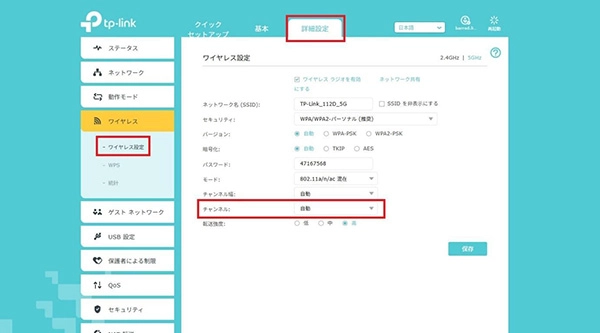
チャンネル固定の手順はルーターのメーカーや機種によって異なりますが、ルーターの設定画面で設定できることが多いです。TP-Linkを例にとると、「詳細設定」>「ワイヤレス設定」に進みます。その中にある「チャンネル」の項目を、自動選択から「36」や「40」などの任意の番号(W52のチャンネル)へ変更すれば完了です。
DFS機能の確認
ルーターにはDFS機能が備わっており、W53かW56のチャンネルを使用しているときに気象レーダーを感知すると他のチャンネルへ切り替わる機能です。電波干渉を回避するための機能ですが、チャンネルの切り替えの際に通信が一時的に切断されてしまいます。ルーターのチャンネル設定を自動にしている場合や、W53、W56に手動固定している場合は、このDFS機能によって5GHz帯が突然つながらなくなっている可能性を疑ってみましょう。
ファームウェアの更新
ファームウェアとは、ルーター内で動いているソフトウェアのことです。不具合の修正や機能改善のため、メーカーから定期的に最新版が提供されています。
古いバージョンのまま放置していると、ルーターが正常に動作しなくなる場合があります。更新後に正常に5GHz帯に接続できるようになった場合には、ファームウェアが古いことが原因だったと捉えてよいでしょう。
Wi-Fiの5GHz帯と2.4GHz帯の違い

2.4GHz帯で問題なくつながる場合には、5GHzを使用しなくてもいいのではないかと思う人もいるかもしれません。しかし、5GHz帯と2.4GHz帯では性質が異なり、環境に合わせて使い分けることが大切です。では、どのように違うのか見ていきましょう。
通信速度が異なる
5GHz帯と2.4GHz帯では通信速度が異なります。2.4GHz帯に比べ、5GHz帯はより高速なデータ通信ができる規格(IEEE 802.11acや11axなど)に対応しているため、圧倒的に速いスピードで通信が可能です。
電波の届く範囲が異なる
電波の届く範囲に関しては、2.4GHz帯に軍配が上がります。2.4GHz帯の電波は遠くまで飛ぶのが特長です。これに対して、5GHz帯の電波はあまり遠くへは飛びません。ルーターとデバイスとの距離が離れていると、接続が不安定になり途切れることもあります。
家が広い場合には、5GHz帯だけでなく必要に応じて2.4GHz帯も使用するのがいいでしょう。
他の機器からの干渉の受けやすさが異なる
2.4GHz帯の電波はBluetoothをはじめとする身近なワイヤレス機器で幅広く使用されています。独自レシーバーのワイヤレスマウスやワイヤレスキーボードなどで使用している電波も、ほとんどが2.4GHz帯です。さらに電子レンジなどの家電製品からも2.4GHz帯の電磁波が発せられているため、周囲の機器と電波干渉を受けやすく通信が不安定になりがちというデメリットがあります。
一方の5GHz帯の電波は、身近でWi-Fi以外の用途では使用されていません。家電製品の影響も受けにくく、安定した通信を行えるのが大きな強みです。
5GHz帯は高速通信が必要なシーンに適している
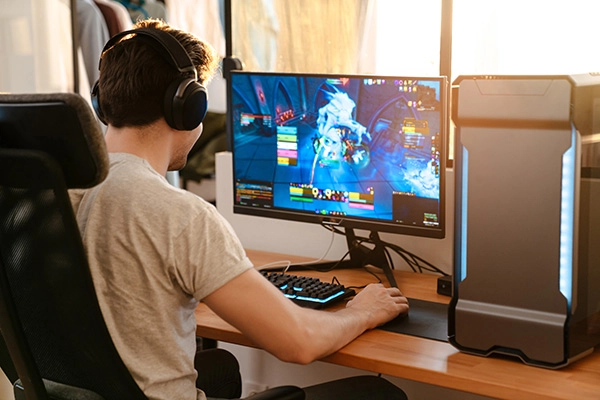
5GHz帯は通信速度や安定性が重視される用途におすすめです。例えば、オンラインゲームやビデオ会議、動画視聴などの用途に適しています。サイズの大きいファイルをクラウドにアップロードしたり逆にダウンロードしたりする際にも、5GHz帯の方が短時間で済むことが多いです。
ただし、5GHz帯は距離が離れた環境や障害物を挟む環境には弱いため、デバイスをルーターからあまり離しすぎないようにしましょう。
安定した高速通信を手軽に導入するならBIGLOBE WiMAX +5Gがおすすめ
通信速度や安定性が求められるシーンでは、Wi-Fiだけでなくご利用されるインターネット回線も重要です。回線の速度や安定性が不十分だと5GHz帯に接続しても、快適に通信できない場合もあります。5GHz帯に接続しても、速度や安定性が不十分なら回線の乗り換えを検討してみましょう。
工事不要で手軽に高速環境を整えたいなら、「BIGLOBE WiMAX +5G」がおすすめです。5GHz帯の高速通信を活かせる高性能なルーターも使用可能です。ぜひご検討ください。
- 5Gは一部エリアでの提供です。また通信速度は電波の状態、ネットワークの混雑状況により通信速度が低下します。
もっと詳しく知りたい方はこちら
BIGLOBE WiMAX +5Gトップページ
を申し込む

Contributor T.A
