
フリーWi-Fiにつながらない!接続できない原因と対策を画像付きで解説

街中やお店などで使うことのできる、フリーのWi-Fiスポット。
誰でも無料でインターネットに接続できる手段として、今や当たり前のように街中で利用されています。しかし一方で、「フリーWi-Fiにつなごうとしたら、うまく接続されなかった」という経験がある人も多いのではないでしょうか。
そこで本記事では、フリーWi-Fiにつながらなかった場合の原因と対応策をご紹介。なぜフリーWi-Fiに接続できないことがあるのか、その原因と対策をまとめました。
フリーWi-Fiにつながらない2つのパターン
まず最初に確認しておきたいのが、どのような状況を指して「フリーWi-Fiに接続できない」のか。接続できない原因はさまざまですが、まずは以下の2つのパターンのどちらに当てはまるのかをチェックしましょう。
1. 端末をフリーWi-Fiに接続できない
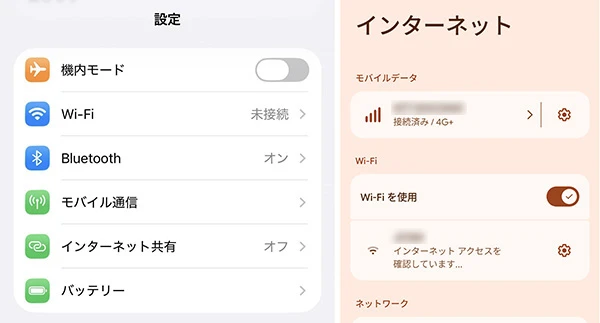
ひとつめは、「そもそも端末をWi-Fiに接続できない」パターン。
スマートフォンをWi-Fiスポットに接続しようと操作しても、エラーが出て切断されてしまったり、ずっと「接続中」のままでつながらなかったり。あるいは一瞬つながるものの、すぐに接続が切れてしまうようなケースもあります。
2. フリーWi-Fiには接続できたが、インターネットにつながらない

もうひとつは、「インターネットにつながらない」パターン。
Wi-Fiスポットには問題なく接続されており、端末上でも接続していることを示すアイコンが表示されているにもかかわらず、インターネットにはつながらないことがあります。Wi-Fiには接続されているのに、通信を行おうとすると失敗するパターンです。
端末をフリーWi-Fiに接続できない場合の原因と対策
では、ここからは2つのパターンの対策をそれぞれ見ていきましょう。まず「端末をWi-Fiに接続できない」パターンの原因と対策は、以下のように考えられます。
原因1「電波状況が悪い」

まず考えられるのは、電波状況の問題。現在は街中に張り巡らされているフリーWi-Fiですが、それが「電波」である以上、当然ながらつながりやすい場所とつながりにくい場所があります。
特に大型の商業施設や広い店舗などの場合、アクセスポイントから離れれば離れるほど電波は弱まります。また、周囲に壁や障害物があると電波が届きにくくなるため、Wi-Fiをうまくキャッチできず、つながらないことがあります。
原因2「回線が混雑している」
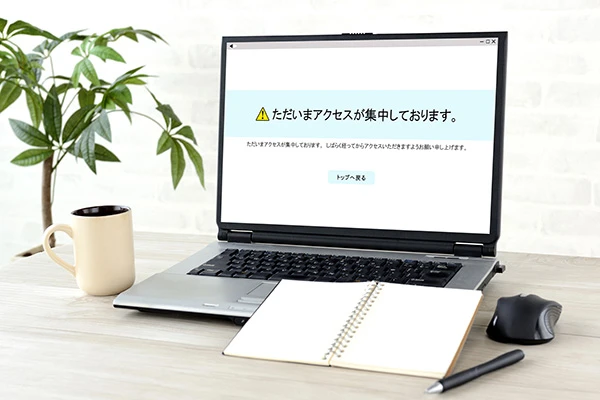
最近は高性能なWi-Fi機器も登場しており、最大100台の端末と同時接続できるものもあります。
ですが、人が多く混雑している場所では、あっという間に同時接続数が上限に達することも珍しくありません。個人商店では最大接続数が10〜20台程度のWi-Fi機器を使っていることもありますから、利用人数の問題でWi-Fiにつながらない、という事態は十分にあり得ます。
原因3「端末が対応していない」
施設やお店で提供されているフリーWi-Fiを使おうとしたものの、アクセスポイントが見つからない。周囲には問題なく接続できている人も多いのに、なぜか自分はつなぐことができない――。
このような場合は、使っている端末がWi-Fi機器の規格に対応していない可能性があります。非対応である以上はどうしようもないので、対応しているフリーWi-Fiを探すか、古い端末を使っている場合は新しく買い換えることを検討しましょう。
対策1「見通しの良い場所に移動する」

電波状況や混雑が原因と考えられる場合は、移動して場所を変えましょう。これらが原因となっていたのなら、少し移動するだけでも問題が解消される可能性があります。
周囲を壁や衝立てに囲まれた席に座っているのなら、見通しの良いテーブル席やカウンター席へ、大型商業施設内の狭い通路や小さな部屋にいるのなら、開けた場所に出てみましょう。また、周囲に人が多い場合は、混雑していない空間を探すのもおすすめです。
対策2「フリーWi-Fiを一度オフにして改めてオンにする or 端末を再起動する」
Wi-Fiに接続できないときには、「Wi-Fiをオフにしてから改めてオンにする」「端末を再起動する」といった方法でも解決できる場合があります。すでに普段から実践している人も多いかもしれませんね。
これらの方法は地味ではありますが、それなりに有効な手段です。「一度は接続できたものの、しばらく使っていたら切断されてしまった」といったケースでも効果的ですので、接続できなくなったらまず試してみてください。
フリーWi-Fiには接続済みなのに、インターネット接続なしになる原因と対策
Wi-Fiには接続できたものの、通信を行おうとするとデータの送受信ができない……。「インターネットにつながらない」パターンは、Wi-Fiの「認証」がうまくいっていない可能性が考えられます。順を追って見ていきましょう。
原因1「ユーザー認証が切れている」
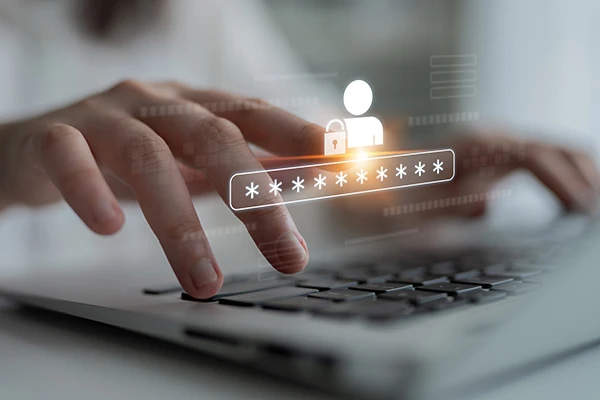
Wi-Fiとの接続状態を示すアイコンが表示されているにもかかわらず、ネットにはつながらない。自宅でWi-Fi接続をする際にはあまり見ない現象ですが、これはフリーWi-Fiの「ユーザー認証」が切れてしまっているケースが考えられます。
フリーWi-Fiにもさまざまなサービスと接続方法があるため一概には言えませんが、接続する際にログイン画面が表示されるタイプは、これに当てはまる可能性があります。IDとパスワードを入力するか、あるいはSNSアカウントでログインして利用するタイプのフリーWi-Fiです。
対策1「ログイン画面から再ログインする」
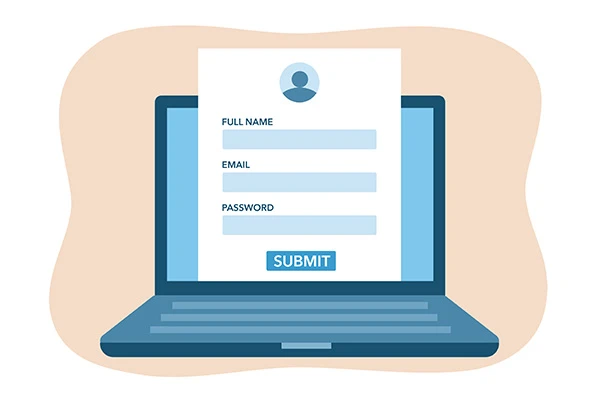
ログインして使うタイプのフリーWi-Fiは、しばらく使っているとユーザー認証が切れてしまうことがしばしばあります。
「あれ? つながらないな?」と感じたら、改めてログイン画面を表示して再ログインするようにしましょう。Wi-Fiを一度オフにして、再度オンにし、接続したいWi-Fiスポットを選択すれば、改めてログイン画面が表示されるはずです。
対策2「自動ログインをオンにする」
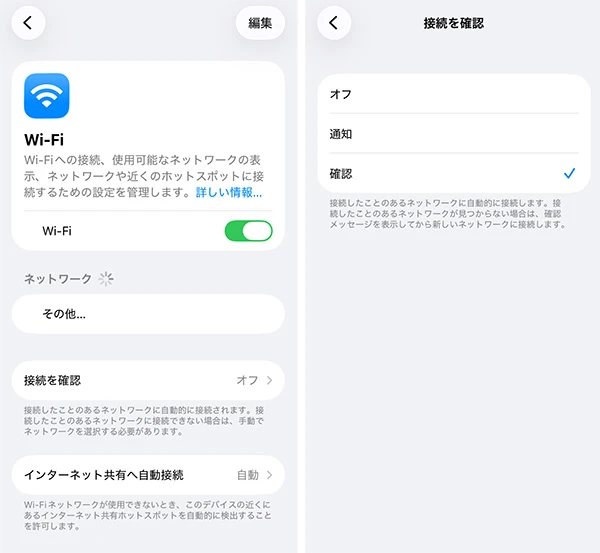
再ログインする際の注意点として、iPhoneまたはiPadを使っている人は「自動ログイン」の設定がオフになっていないかもチェックしておきましょう。
iOS端末には、勝手にWi-Fiスポットにログインしてしまわないよう自動ログインのオン/オフを設定できる機能があります。これがオフになっていると、Wi-Fiにつながってもログイン画面が自動で表示されません。「設定」アプリ > 「Wi-Fi」を開き、対象のネットワーク名の右側にある「i」マークをタップします。「自動ログイン」のスイッチがオフになっていれば、オンに切り替えてみてください。
また周囲のWi-Fiに勝手につながるのを防ぎたい場合は、同じ画面の「接続を確認」を「通知」や「確認」に設定しておくと安心です。
フリーWi-Fiを利用するリスクは?
外出先で手軽に使えるフリーWi-Fiですが、不特定多数の人が同じ回線を共有するため、セキュリティ面では少なからずリスクが潜んでいます。具体的にはどのようなリスクがあるのか、この機会にチェックしておきましょう。
通信データの暗号化強度が弱い
街中で利用できるフリーWi-Fiの中には、通信を保護する技術が古いものや、そもそも暗号化されていないものが存在します。
たとえば「WEP」という規格は暗号化強度が弱く、現在の技術では短時間で解読される恐れがあります。暗号化が不十分な環境で通信を行うと、メールやSNSの内容、パスワードなどの個人情報が悪意ある第三者に盗み見られる危険性があるので、ご注意ください。
サービス提供者が情報を取る
店舗や企業が提供しているWi-Fiスポットの中には、利用者の行動履歴や属性情報を収集し、活用することを目的としているものがあります。
もちろん、その多くはより良いサービス提供をするためのものですし、接続時には利用規約が表示されるため、誤って接続することはありません。ただ、中には怪しい設置者が紛れ込んでいる可能性もゼロではないことを覚えておきましょう。
サイバー攻撃を受ける可能性
大勢が接続するフリーWi-Fiでは、同じネットワークに接続している第三者から直接サイバー攻撃を仕掛けられるリスクも存在しています。
直に攻撃された場合、通信を傍受されるだけでなく、内容を改ざんされたり、ウイルスが含まれた偽サイトへ誘導されたりする可能性があります。「他のリスクと比べると被害に遭う可能性は低い」という見方もありますが、警戒心は持っておきたいところです。
偽のSSIDに注意
普段から意識しておきたい注意点として、偽のアクセスポイントの存在があります。「なりすましアクセスポイント」「なりすましWi-Fi」とも呼ばれますが、ニュースなどで聞いたことのある人も多いのではないでしょうか。
これは、カフェや施設が提供している実在のSSID(ネットワーク名)に、一文字違いなどのそっくりな名前を付けたスポットを指すもの。 偽のアクセスポイントに誤って接続してしまうと、入力した情報を盗まれる危険性があります。フリーWi-Fiに接続する際は、店内に掲示されているネットワーク名と完全に一致しているか、しっかり確認するようにしましょう。
フリーWi-Fiを安全に使うための対策
ここからは、前項で紹介したリスクを踏まえてフリーWi-Fiを安全に使うための対策を説明します。どれも今日からすぐに実践できる方法ですので、ぜひ参考にしてみてください。
フリーWi-Fiを使う時は暗号化強度の高いものにする
街中でフリーWi-Fiを利用する際は、安全性の高い暗号化規格である「WPA2」や「WPA3」に対応したスポットをなるべく選ぶようにしましょう。
暗号化が不十分なネットワークに接続すると、iPhoneをはじめとする最近のスマートフォンでは、設定画面に「安全性の低いセキュリティ」という警告が表示されます。この表示が出る接続先はリスクの高いスポットだと考えて、利用を控えるのが無難です。
ただし、WPA2などで暗号化されているからといって、完全に安心というわけではありません。フリーWi-Fiの多くはパスワードが店内に掲示されており、誰でも接続できる状態にあります。そのため、同じWi-Fiに同時に接続している悪意ある第三者がいた場合、専用のツールを使って他のユーザーの通信内容を解読されてしまうリスクが潜んでいるのです。
「パスワードがあるから大丈夫」と過信せず、接続先を慎重に選んだうえで、次に紹介する「SSL(HTTPS)化されたサイトの利用」や「VPN」といった対策を必ず併用するようにしましょう。
SSL暗号化されたWebサイトを利用する
フリーWi-FiでWebブラウザを利用する際は、URLが「https://」で始まるSSL化されたサイトを利用するようにしましょう。これは、ブラウザとサーバー間の通信を暗号化する仕組みで、アドレスバーに鍵マークが表示されています。
一方で、「s」が付いていない「http://」で始まるサイトは通信が暗号化されていないため、第三者に内容を覗き見られるリスクが高いと言えます。特にブラウザ上で重要な情報を入力する場面では、必ずURLの先頭部分と鍵マークの有無をチェックしてください。
VPNを組み合わせて接続する
セキュリティ面で最も効果的な対策の1つが、「VPN(仮想プライベートネットワーク)」の利用です。
VPNとは、インターネット上に仮想の専用回線を構築し、通信を暗号化して安全にデータを送受信する技術のこと。たとえWi-Fi自体のセキュリティが弱いとしても、内容を読み取られる心配がほぼなくなります。
無料のVPNアプリを使う方法もありますが、信頼性の高い有料サービスを利用するのがおすすめ。VPNを導入することで、より高速で安全な通信環境を外出先で構築できます。
自動接続をオフにしておく
今すぐにできるセキュリティ対策として、スマホの設定アプリで「ネットワークへの自動接続」をオフにする方法があります。
自動接続の機能自体は便利なものですが、これがオンになっていることで、誤って危険なWi-Fiスポットに接続してしまう可能性もゼロではありません。過去につないだことのあるネットワークに偽装した悪質なアクセスポイントが設置されている危険性もあるため、自動接続は切っておくのが賢明です。
フリーWi-Fiを使いたい時は信頼できる接続先を手動で選び、使い終わったらWi-Fi機能をオフにするようにしていれば安心です。いちいち操作をする必要があるので利便性は下がりますが、安全性を優先したい場合はこのような使い方も検討してみてください。
フリーWi-Fiに不安があるなら、別の通信手段も検討しよう
以上、フリーのWi-Fiスポットにつながらなくなった際の原因と対策でした。
街中で使える場所も増え、ますます便利になりつつあるフリーWi-Fiですが、無料である以上はどこかで不自由も生じてきます。
通信が不安定になることは当然ありますし、誰でもアクセスできるがゆえの危険性も無視はできません。最低限のセキュリティ対策は施されているとはいえ、少なからずリスクはありますので、よく利用する場合は、テザリングやモバイルWi-Fiといった通信手段を自分で用意することを推奨します。
一例として、BIGLOBE WiMAX +5Gでは高性能なモバイルルーターを利用可能です。家でも外でも安定した高速通信*1が可能になりますので、外での通信手段を探している人は検討してみてはいかがでしょうか。
- 大量利用では混雑時には速度制限があります。詳しくは通信速度ページをご確認ください。
もっと詳しく知りたい方はこちら
BIGLOBE WiMAX +5Gトップページ
を申し込む

Contributor けいろー
