
テザリングが急に遅くなる原因と対策ガイド
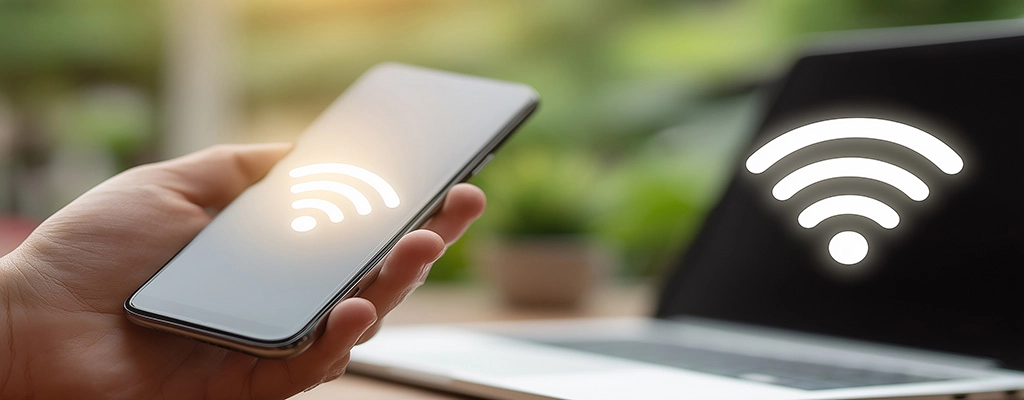
スマートフォンのテザリング機能は便利ですが、突然速度が低下するなどのトラブルが発生することがあります。本記事では、テザリング速度が遅くなる主な原因と、具体的な改善方法について詳しく解説します。
を申し込む
テザリングが急に遅くなる原因

テザリング速度が低下する場合には、以下のような原因が考えられます。
- 速度制限がかかっている - 月間データ容量を超過すると速度制限が適用される
- 電波環境が悪化している - 建物内部や地下など電波が届きにくい場所での利用
- 接続端末数が増えている - 複数のデバイスを同時接続することで帯域幅が分散される
- 親機スマホの処理能力が低下している - バックグラウンドアプリの動作やメモリ不足による影響
- 回線が混雑している - 多くのユーザーが同時に利用する時間帯や場所での速度低下
それぞれ、もう少し詳しく解説しましょう。
原因1.速度制限がかかっている
スマホの『月に使えるデータ量』が決まっていて、それを使い切ってしまうと急激に遅くなる現象が、『速度制限』です。
たとえば月20GBのプランなら、20GBを超えた瞬間から速度が128kbps〜1Mbps程度まで制限される場合が多いです。これは動画どころか、普通のWebページを開くのも苦労するレベルの遅さです。
テザリングでパソコンを使うと、スマホだけで使うときよりもデータ消費が激しくなります。知らないうちに「もう今月の容量を使い切ってた!」ということもよくあります。速度制限を解除するには、追加でデータ容量を購入するか、翌月になるまで待つしかありません。
原因2.電波環境が悪化している
スマホの電波が弱い場所では、テザリングも遅くなります。これは電波の届きにくさが原因です。
地下のカフェ、ビルの奥まった会議室、山の中などは電波が届きにくい場所の代表例です。コンクリートの壁や金属の扉は電波を遮ってしまうため、建物の中でも窓から離れた場所では電波が弱くなりがちです。
また、雨や雷の日も電波が不安定になることがあります。都心の高層ビル街では、建物が電波を跳ね返したり邪魔したりして、通信が不安定になる場合もあります。
原因3.接続端末数が増えている
テザリングは「スマホのデータ通信容量を複数の端末で共有する」仕組みです。接続する機器が増えるほど、1台あたりの速度は遅くなります。
さらに、その中の誰かが動画を見ていたり、大きなファイルをダウンロードしていたりすると、他の人の通信速度が極端に遅くなります。スマホによっては5〜10台程度まで同時接続できますが、実際に快適に使えるのは2〜3台までと考えておきましょう。
原因4.親機スマホの処理能力が低下している
テザリング中のスマホは「普段のスマホの仕事」と「Wi-Fiルーターの仕事」を同時にこなしています。スマホが疲れてくると、テザリングも遅くなります。
たとえば、バックグラウンドで音楽アプリやゲームアプリがたくさん動いていると、スマホの処理が追いつかなくなります。バッテリーが少なくなって省電力モードになったときや、スマホが熱くなってきたときも、自動的に速度が抑えられてしまいます。
長時間テザリングを使い続けて、スマホ本体が熱くなってきたら要注意です。これは「スマホが頑張りすぎて熱くなっている」サインなので、テザリングを停止し、アプリを終了させるなど負荷を減らす必要があります。
原因5.回線が混雑している
携帯の電波塔(基地局)は、同時に処理できる量に限界があります。周りにたくさんの人がスマホを使っていると、みんなで電波を取り合う形になり、そもそもの親機スマホの通信速度が遅くなってしまいます。
特に遅くなりやすいのは、朝夕の通勤ラッシュ時間、お昼休みの12〜13時、夜の20〜23時です。みんなが一斉にスマホを使う時間帯だからです。
場所で言えば、駅のホーム、ショッピングモール、コンサート会場、花火大会など、人がたくさん集まる場所は回線が混雑します。都心部では慢性的に混んでいることもあります。大型連休の観光地も要注意です。
テザリングの速度を上げる方法

テザリング速度を改善するためのアプローチは、主に以下のような方法があります。
- スマホの動作をリフレッシュする - 機内モードの切替、不要なアプリの終了、端末の再起動を試す
- 接続端側の設定を見直す - パスワード再入力、ネットワーク設定の削除と再接続を行う
- 通信環境を改善する - 電波状況の良い場所への移動、電子機器からの距離確保を行う
方法1.スマホの動作をリフレッシュする
機内モードでリフレッシュ
まずは「機内モードのオン・オフ」を試してみましょう。これはスマホ回線の接続を一度リセットして、つなぎ直す方法です。
iPhoneの場合、画面を右上からスワイプして出てくるクイック設定から、飛行機マークの「機内モード」をタップしてオンにします。10秒ほど待ってから、もう一度タップしてオフに戻してください。これだけで電波が良くなることがあります。Androidなどの機種の場合も、それぞれの方法でいったん機内モードをオンにし、10秒ほど待ってからオフにします。
使っていないアプリを終了させる
次に、裏で動いているアプリを閉じていきます。iPhoneの場合、スマホ画面の下から上にスワイプしてアプリ履歴を表示し、使っていないアプリを上にスワイプして終了させましょう。
特にYouTubeやNetflixなどの動画アプリ、ゲームアプリは、見ていないときでもスマホのメモリを使っていることがあります。こういうアプリは優先的に終了させると効果的です。
それでもダメならスマホを再起動
上の2つを試しても改善しない場合は、スマホ本体を再起動してみてください。再起動の方法は各機種で異なるので、調べて実施しましょう。
再起動すると、スマホの中に溜まっていた余計なデータが一掃され、調子が戻ることがよくあります。パソコンの再起動と同じですね。
方法2.接続端末側の設定を見直す
パスワードを設定し直してみる
スマホ側だけでなく、接続している機器(パソコンやタブレット)側の設定も見直してみましょう。
まず試したいのが「パスワードの設定し直し」です。スマホのテザリング設定画面で、パスワードを新しいものに変更します。そして、パソコンやタブレットで、新しいパスワードを入力し直してください。これで接続がリフレッシュされて、速度が改善することがあります。
ネットワーク設定を削除して最初からつなぎ直す
もう一つ効果的なのが「一度接続設定を削除して、もう一度つなぐ」方法です。
Windowsパソコンの場合: 画面右下のWi-Fiマークをクリック→スマホのテザリング名を右クリック→「削除」を選択。その後、もう一度Wi-Fi一覧からスマホを選んで接続し直します。
Macの場合: システム環境設定→ネットワーク→Wi-Fiを選択→スマホのテザリング名を選んで「−(マイナス)」ボタンで削除。その後、再度接続します。
スマホやタブレットの場合: Wi-Fi設定を開く→接続中のテザリング名を長押し→「このネットワークを削除」をタップ。その後、もう一度Wi-Fi一覧から選んで接続します。
方法3.通信環境を改善する
電波を邪魔するものから離れる
実は、家の中には電波を邪魔する機器がたくさんあります。
特に注意したいのが電子レンジです。電子レンジを使っている間は、スマホから2〜3メートル以上離れた場所に移動しましょう。電子レンジはテザリングの電波とぶつかって、通信を不安定にしてしまいます。
他にも、無線LANルーター、Bluetoothスピーカー、ワイヤレスマウスなども電波干渉の原因になることがあります。
USBメモリや外付けハードディスクにも注意
意外かもしれませんが、パソコンに挿しているUSB機器(特にUSB3.0の外付けハードディスクやUSBメモリ)も、テザリングの電波を邪魔することがあります。使っていないなら一度抜いてみるか、USBハブを使って少し離してみてください。
金属の近くを避ける
金属製のデスクや棚の上にスマホを置いていませんか?金属は電波を跳ね返したり弱めたりするので、スマホは金属から離して置くと良いでしょう。
電波の良い場所に移動する
可能なら、窓際に移動してみてください。建物の中心より窓に近い場所の方が電波が良くなります。地下にいるなら1階に上がるだけでも効果があります。ちょっとした移動で電波状況が大きく変わることもありますよ。
テザリングの通信速度を確認する方法
テザリング速度の問題を解決するには、まず客観的な速度測定を行い、現状を正確に把握することが重要です。
その上で、速度低下の原因を特定し、適切な対策を講じることで効果的に問題を解決できます。以下の3つのステップで速度確認と原因特定を進めましょう。
速度測定サイトで計測する
まずは、実際の通信速度を数値で把握しましょう。代表的な速度測定サイトには「Fast.com」「Speedtest.net」「BNRスピードテスト」などがあります。
速度測定は、時間帯を変えて複数回行うことをおすすめします。朝、昼、夜など異なる時間帯で測定することで、回線混雑の影響を把握できます。
速度制限の状況を確認する
速度低下が速度制限によるものかを確認しましょう。各キャリアのマイページやアプリから、現在のデータ使用量と残量を確認できます。
速度制限にかかっている場合は、追加データの購入を検討するか、翌月までWi-Fi環境での利用を優先することをおすすめします。
接続状況を診断する
速度測定と速度制限の確認が済んだら、接続状況全体を診断します。
まず電波強度を確認しましょう。スマホの画面上部に表示されるアンテナマークが、電波の強度を示しています。アンテナマークが1〜2本しか立っていない場合は、電波状況が悪い可能性があります。窓際や屋外など、電波の良い場所に移動して改善するか試してみてください。
次に接続台数を確認します。スマホのテザリング設定画面で、現在何台の端末が接続されているか確認できます。
不要な接続があれば切断し、必要最小限の台数に絞りましょう。
よくある質問
テザリングに関係する質問をまとめました。参考にしてみてください。
テザリングを使うとデータ容量がすぐになくなりますか?
パソコンやタブレットで使うと、スマホだけで使うときより何倍もデータを消費します。
動画を見たり大きなファイルをダウンロードしたりすると、あっという間に月のデータ容量を使い切って速度制限がかかってしまいます。
バッテリーの減りが早いのはテザリングをしているから?
テザリング中はスマホのバッテリーの減りが激しくなります。Wi-Fi電波を飛ばしながらデータ処理もしているため、どうしても電池の減りが早くなります。
まとめ
テザリング速度の低下には様々な原因がありますが、多くは設定の見直しや環境改善で解決できるでしょう。ただし、回線混雑などの個人では対処しきれない問題も存在します。
通信の安定性やデータ容量を気にせず、快適にインターネットを利用したい方には、WiMAXの導入がおすすめです。WiMAXなら、データ容量無制限*1で速度制限を気にすることなく、複数端末を同時接続しても安定した高速通信が期待できます。
外出先での作業が多い方、動画視聴やオンライン会議を頻繁に行う方は、スマホのテザリングだけでなく、専用のモバイルルーターの利用も検討してみてください。
WiMAXへの申し込みや乗り換えなら、通信事業35年以上の実績のBIGLOBEが提供する「BIGLOBE WiMAX +5G」がおすすめです。
通信品質はもちろんサポートも充実!最低利用期間や契約解除料もないので、気軽にはじめられます。おトクな特典も用意されていますので、ぜひご検討ください。
- スタンダードモード(800MHz非対応)の場合。大量利用では混雑時に速度制限する場合あり。
- 本文中に記載されている会社名、製品名、サービス名などは、各社の登録商標または商標です。
もっと詳しく知りたい方はこちら
BIGLOBE WiMAX +5Gトップページ
を申し込む

Contributor はなだそら
