Wi-Fiの電波があるのに繋がらない原因は?対処法や改善しない場合の対策を解説

けいろー
- 本記事は作成時点の内容です。
どれだけスマートフォンが高性能になっても悩まされがちな、インターネット接続の問題。
まず思い浮かぶ原因は接続不良ですが、Wi-Fiにありがちなトラブルはそれだけではありません。たとえば、「スマホのアンテナ表示は立っているのに、なぜかインターネットに繋がらない……」という経験をしたことのある人は多いのではないでしょうか。
今回はこの「Wi-Fiの電波があるのにインターネットに繋がらない」という問題について解説します。その原因をルーター側・デバイス側の両面から解説しつつ、誰でも簡単に試せる対処法をご紹介。困っている方はぜひ参考にしてみてください。
Wi-Fiの電波があるのに繋がらない原因とは?
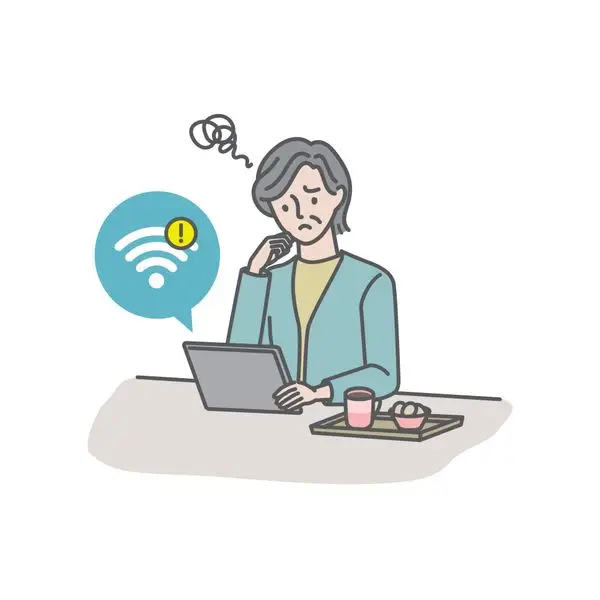
Wi-Fiの電波が飛んでいて、スマートフォンの画面上でも表示されているのに、なぜかインターネットに接続できない――。
現象としてはシンプルですが、この問題にはいくつかの原因が考えられます。Wi-Fiルーター本体の問題、スマートフォンをはじめとする接続デバイス側の問題、あるいは契約しているインターネット回線の問題など。
さまざまなケースが考えられるということは、原因ごとに対処法も異なるということ。まずは「なぜ繋がらないのか」という原因について、どのようなものがあるのかを整理しておきましょう。
1. ルーター側に原因がある
原因1「Wi-Fiルーターの設定が間違っている」
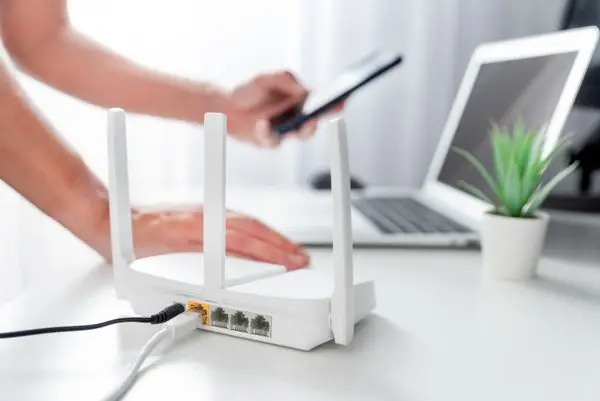
Wi-Fiルーターが原因となっているケースについてまず考えられるのが、ルーターの接続設定の問題です。
基本的なネットワーク設定のほか、IPアドレスや周波数などの設定が間違っていると、ルーターとデバイスを接続できてもインターネットには繋がりません。特に引越し後の初期設定時などにありがちなので、設定に誤りがないか確認してみてください。
原因2「Wi-Fiルーターの設置場所に問題がある」
Wi-Fiの電波は、ルーターを中心に周囲へ向かって広がります。そのため、部屋の隅や床の上、棚の奥などにルーターを設置していると電波が広がりにくく、デバイス側でもうまくキャッチできません。結果、無線通信が常に不安定な状態になってしまうことがあります。
原因3「障害物による電波の反射・吸収」
原因2と関連して、Wi-Fiルーターの周囲にある障害物が原因となっている可能性も考えられます。Wi-Fiの電波は壁や家具などにぶつかると弱まる性質があり、たとえばコンクリートや土壁、金属製の扉や水槽などは電波を通しにくい傾向があります。
原因4「電子機器や家電による電波干渉」
同じくWi-Fiの電波に関連して、「周波数帯」の問題があります。
Wi-Fiでは「2.4GHz」という周波数帯がよく使われていますが、これは電子レンジやBluetooth機器などの家電で利用されているものと同じ。周波数帯が重なる機器を同時に使用すると互いの電波が干渉し合い、Wi-Fiの通信が不安定になることがあります。
原因5「同時接続による通信負荷」
Wi-Fiルーターは、同時に接続できるデバイスの台数に上限があります。スマートフォンやパソコン、ゲーム機やスマート家電などを同時に接続すると、ルーターの処理能力を超えて負荷がかかることも。結果、通信が不安定になることがあります。
関連記事
自宅のWi-Fiデバイスはいくつ?ルーターの同時接続台数は?
原因6「IPアドレスの割り当て上限に達している」
Wi-Fiに接続するデバイスには、「IPアドレス」というインターネット上の住所のようなものが自動的に割り当てられます。
ルーターが割り当てることのできるIPアドレスの数には上限があり、それを超えると新たなデバイスは接続できません。原因5と同様に、一度に多くの機器を接続している時に考えられる原因の1つです。
関連記事
Wi-FiのIPアドレスとは?メリットや確認する方法を解説
原因7「二重ルーターの問題(2台以上設置している)」
複数のルーターを使っている場合は、「二重ルーター」がネットに繋がらない原因かもしれません。ルーターを複数台設置する、あるいはWi-Fi機能(ルーター機能)が内蔵されているONU(光回線終端装置)をルーターと一緒に使う場合は、ネットワーク設定を適切に行いましょう。
原因8「Wi-Fiルーターの不具合や故障」
長年使用しているWi-Fiルーターは、熱がこもることで一時的な不具合を起こしたり、経年劣化によって故障したりすることがあります。頻繁に接続が切れる、または通信速度が極端に遅い状態が続いている場合は、ルーターの寿命が近いのかもしれません。
原因9「ONUや接続ケーブルの異常」
Wi-Fiルーターとは別に、ONUやモデム、それらを繋ぐLANケーブルに問題がある可能性も否定できません。ランプが異常な点滅をしていたり、ケーブルが抜けかかっていたり、内部で断線していたりしないか確認してみてください。
2. スマホ・パソコン側に原因がある
原因10「Wi-Fi設定が間違っている」
ルーター側ではなく接続しようとしているデバイス側に原因があるケースとしては、まずWi-Fi設定のミスが考えられます。
ありがちなミスとしては、Wi-FiのSSIDやパスワードを間違えて入力しているケース。特に大文字と小文字、数字の「0(ゼロ)」とアルファベットの「O(オー)」などは間違えやすい傾向にあります。改めて確認してみましょう。
また、スマートフォンの設定で「モバイルデータ通信」が優先され、Wi-Fiに繋がらない設定になっていることもあります。
原因11「セキュリティソフトが通信をブロックしている」
外部の脅威からデバイスを保護してくれる、セキュリティソフト。普段は意識せずとも端末を守ってくれている心強い存在ではありますが、このソフトの通信を監視する機能が過剰に働いてしまい、安全なはずのWi-Fi通信までブロックしてしまうことがあります。
原因12「スマホやパソコンが故障している」
他のデバイスは問題なく同じWi-Fiに繋がるのに、特定のスマートフォンやパソコンだけが繋がらない場合は、そのデバイスのWi-Fi機能が故障している可能性が考えられます。再起動や設定をリセットしても改善しないのであれば、修理や買い替えを検討しましょう。
3. セキュリティ・接続制限による問題
原因13「セキュリティ保護(パスワード設定など)による接続制限」
「セキュリティ保護による接続制限」とは、何らかの原因でWi-Fiに接続制限がかかっていて、インターネットに繋がらなくなっている状態を指します。具体的には、Wi-Fi設定の問題や電波干渉、電波の弱さが原因として考えられます。
原因14「セキュリティソフトによる干渉やブロック」
原因11と重複しますが、デバイスにインストールされたセキュリティソフトが、安全な通信を誤って遮断してしまうことがあります。ソフトの設定を見直すか、一時的に機能をオフにして、接続できないか試してみましょう。
4. 回線事業者・プロバイダ側の問題

原因15「回線事業者やプロバイダの障害や不具合」
最後に、ルーター、デバイス、通信環境のいずれにも問題がなく、インターネット回線側でトラブルが発生しているケースです。通信障害やメンテナンスが発生している時は当然インターネットには繋がりませんし、復旧を待つしかありません。
Wi-Fiの電波があるのに繋がらないときの対処法とは?
原因が多岐にわたるWi-Fiの接続不良ですが、個々の対処法はシンプルです。
特に難しい操作や専門知識が必要になるわけではありませんので、冷静に対処しましょう。対処法も以下に切り分けて整理しているので、当てはまりそうなものから試してみてください。
1. ルーター側の対処法
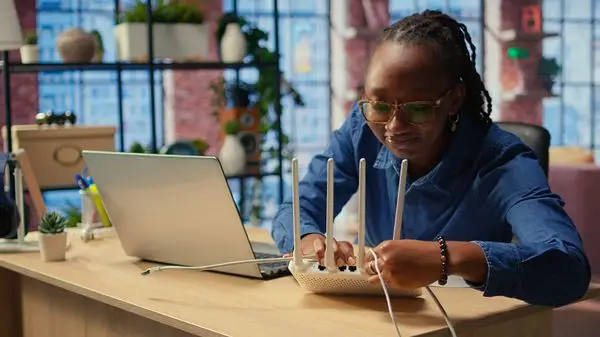
対処法1「Wi-Fiルーターを再起動する」
Wi-Fiルーター側で何らかの問題が発生している場合にまず試してほしいのが、ルーターの再起動です。
長時間連続で稼働しているルーターは、内部に熱がこもったり、アクセスログが溜まったりして、一時的な不具合を起こすことがあります。再起動するだけで問題が解消されるケースもありますので、「ひとまず再起動してみよう」くらいの感覚で試してみてください。
対処法2「ルーターのファームウェアを更新する」
ファームウェアとは、Wi-Fiルーターを制御するための基本的なソフトウェアのこと。
ファームウェアを最新の状態に更新すると、セキュリティが強化され、性能の改善や不具合の修正が行われます。逆に古いファームウェアを使い続けていると、新たな通信規格に対応できなかったり、脆弱性が放置されたままになったりするリスクがあります。
ファームウェアの更新方法はメーカーによって異なりますが、基本的には、自動更新機能を有効にしておけばOKです。手動で更新する場合も、設定画面にアクセスして操作を行いましょう。手順がわからない場合は、ルーターの取扱説明書をご確認ください。お手元に残っていなくても、インターネット上で閲覧できることがありますよ。
対処法3「ルーターの設定(ネットワーク設定)を見直す」
二重ルーターなどの問題でネットワーク設定がうまくいっていない場合は、正しい状態に修正する必要があります。設定画面を開き、ネットワーク設定を見直しましょう。
また、原因として電波干渉が疑われる場合は、Wi-Fiのチャンネルを変更することで改善する可能性があります。前述のとおり2.4GHz帯は混雑しやすいため、別のチャンネルに手動で切り替えるか、自動で最適なチャンネルを選択してくれる設定に変更してみてください。
対処法4「Wi-Fiルーターの設置場所を調整する」
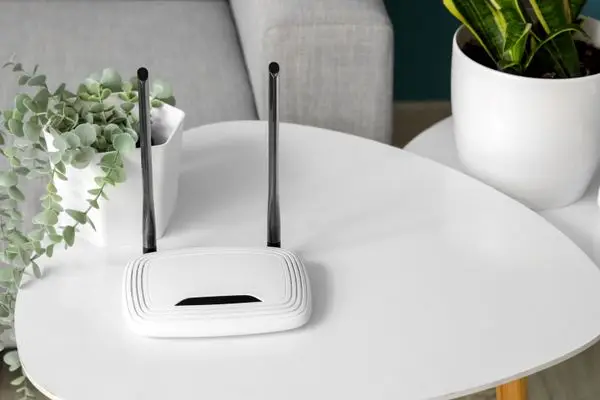
原因2と原因3で挙げたような「設置場所」が問題となっている場合は、ルーターを置く場所を変更してみましょう。
理想としては、周囲に障害物がない部屋の中心あたりで、床から1〜2メートルの高さに設置できればベストです。繰り返しになりますが、部屋の隅や棚の奥、金属製の扉や水槽、電子レンジなどの家電製品の周辺は避けるようにしましょう。
対処法5「複数ルーター(2台以上)の接続状況を確認する」
二重ルーターの状態になっていないか接続状況を確認し、疑われる場合は設定を見直しましょう。
対処法としては、Wi-Fiルーターを「ブリッジモード(APモード)」に切り替えることで二重ルーターを回避できます。この設定方法はルーターのメーカーによって異なるため、取扱説明書を参照してください。
関連記事
Wi-Fiルーターの「ルーターモード」「ブリッジモード」「中継モード」って何?
対処法6「全機器(ルーター・ONU・モデム)を再起動し、ケーブルを再接続する」
対処法1で試したルーターの再起動で改善しない場合は、ルーター以外の機器を再起動してみるのもひとつの手です。
ONUやモデムも含めたすべての通信機器の電源を一度落として、再起動します。この時、機器同士を繋いでいるLANケーブルがしっかりと挿さっているか、緩みや抜けがないかも合わせて確認しましょう。そうすることで、他の原因を特定できることがあります。
対処法7「Wi-Fiルーターの買い替えを検討する」
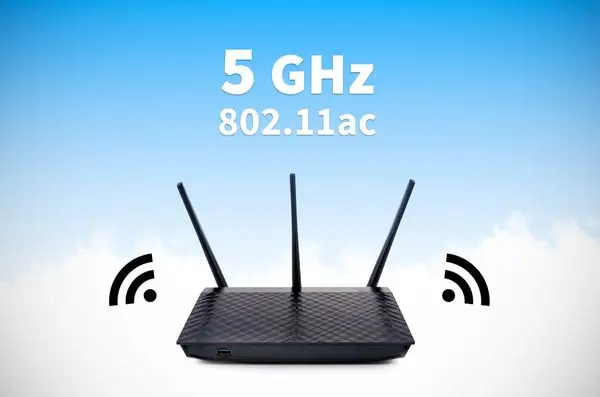
上記すべての対処法を試しても改善しない場合や、5年以上同じルーターを使い続けている場合は、ルーター本体の故障や寿命が考えられます。
また、古い規格のルーターでは、最新のスマートフォンや光回線の性能を最大限に引き出すことができません。「Wi-Fi 6(IEEE 802.11ax)」などの新しい通信規格に対応したルーターに買い替えることで、通信の速度や安定性が飛躍的に向上する可能性があります。いい機会でもあるかと思いますので、買い替えをご検討ください。
2. デバイス(スマホ・パソコン)側の対処法
対処法8「一度Wi-Fiを切断し、再接続する」
デバイス側の対処法としてまず試してほしいのが、Wi-Fiの切断と再接続です。 デバイスのWi-Fi設定を一度オフにして、少し待ってから、再度オンにして接続し直してみてください。接続情報がリフレッシュされ、一時的な不具合であれば解消されることがあります。接続設定を一度削除し、パスワードを再入力して再接続する方法も有効です。
対処法9「接続先のWi-Fiネットワークを変更してみる」
接続し直しても電波が安定しない場合は、接続先のWi-Fiネットワーク自体を変更してみましょう。
別のネットワークを選んでみて、それでも変化がなければ、異なる周波数帯のネットワークに接続してみてください。ルーター側の対処法の項目でも説明しましたが、2.4GHzの周波数帯とは別のチャンネルに接続することで接続が改善するかもしれません。
対処法10「スマホ・パソコンを再起動する」
ルーターと同様に、スマートフォンやパソコンも長時間使用していると、メモリ不足やソフトウェアの一時的なエラーで動作が不安定になることがあります。何か問題が発生したら、まずは再起動を試してみましょう。
対処法11「Wi-Fi設定を見直す」
Wi-Fi設定を見直し、何らかの制限がかかっていないか確認しましょう。よくあるミスとしては、「機内モードがオンになっている」「省電力モードの設定でWi-Fiが制限されている」といったケースが考えられます。
対処法12「ドライバ・OSなどのアップデートを行う」
パソコンのWi-Fi接続に必要なネットワークアダプタのドライバや、スマートフォンのOSが古いバージョンのままだと、不具合や互換性の問題が発生することがあります。ドライバやOSは常に最新の状態にアップデートするように心がけましょう。
対処法13「セキュリティソフトを一時的に停止する/設定を見直す」
ごく稀に、セキュリティソフトが過剰に働いて通信を妨げている場合があります。
自己責任にはなりますが、一時的にその機能を無効にしてみて、Wi-Fiに接続できるか試してみるのもひとつの手です。それで接続できるならセキュリティソフトの設定が原因の可能性が高いため、ソフトの設定を見直し、特定の通信を許可するなどの調整を行いましょう。
対処法14「端末の買い替えを検討する」
「特定のデバイスだけがWi-Fiに繋がらない」「OSのアップデートがサポート対象外になっていて更新できない」など、明らかに端末の古さが原因で通信が不安定になっている場合は、買い替えを検討しましょう。
3. 外部要因への対応
対処法15「回線事業者・プロバイダに問い合わせる(障害や通信不具合の可能性)」
ここまでに取り上げた対処法を試しても解決しない場合は、契約している回線事業者やプロバイダの公式サイトにアクセスし、障害やメンテナンスの情報が掲載されていないか確認しましょう。
通信障害は問題が解消されるまで、メンテナンスは作業が終わるまで待つしかありませんが、ごく稀に個別の問題が発生している可能性もあります。通信障害とメンテナンス、いずれの情報も確認できず、他の対処法も効果がない場合は、サポートセンターに問い合わせてみてください。
まとめ
本記事では数多くの原因と対処法をご紹介しましたが、対処の流れ自体は難しく考える必要はありません。
まずはデバイスとルーターの再起動を試し、ルーターは設置場所の見直しを、デバイスはWi-Fi設定を確認します。その上で個別に原因を切り分けていきましょう。それでも改善しない場合は、根本的な通信環境の見直しも選択肢に入ってきます。
乗り換え先の選択肢もさまざまですが、BIGLOBE光ならIPv6(IPoE)接続に標準対応しており、Wi-Fiルーターもおトクに購入(またはレンタル)できます。通信環境に不満がある方は、この機会に乗り換えを検討してみてはいかがでしょうか。

Contributor けいろー