Wi-Fiに接続できない!「接続が制限されています」原因と対処法まとめ

はなだそら
- 本記事は作成時点の内容です。
制限付きアクセスとは?Wi-Fiに「!」マークが表示される原因
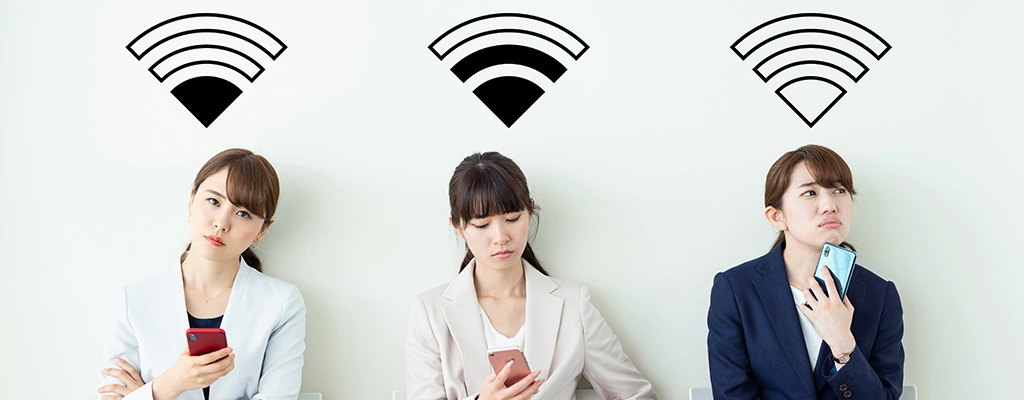
「制限付きアクセス」とは、パソコンやスマートフォン、タブレットなどでWi-Fiを利用するときに、何かしらの原因により「インターネットに接続できていない状態」を意味します。
制限付きアクセスの状態になると、Wi-Fi接続の画面に「!」が表示されます。
制限付きアクセスになるとどうなる?
先ほども述べましたが、制限付きアクセスとは、インターネットに接続できていない状態のことなので、インターネット接続を必要とするアプリやブラウザなどの利用ができなくなります。
「制限付きアクセス」と聞くと、インターネットにはつながっているような印象を受けますが、実際にはつながっていません。
制限付きアクセスとインターネット未接続の違い
「制限付きアクセス」は、Wi-Fiにはつながっているけれど、インターネットが使えない状態です。一方「インターネット未接続」はWi-Fi自体につながっていない状態を指します。
前者はルーターやIP設定の問題が多く、後者は回線トラブルなどが原因です。表示の違いから状況を見極め、正しい対処を行うことが大切です。
制限付きアクセスの原因
では、代表的な原因別に、制限付きアクセスの状態から回避する方法を紹介します。
端末やルーターに一時的に不具合が発生している
スマホやルーターは、長時間電源を入れたままにしていると、内部で処理が滞ったり、一時的なエラーが起こることがあります。
例えば、Wi-Fi設定のバグやキャッシュの蓄積が原因で、インターネットにうまくつながらず「制限付きアクセス」と表示されることがあります。特にルーターは、毎日使っていても再起動される機会が少ないため、不具合に気づきにくいのが特徴です。
スマホやPCが省電力モードになっている
省電力モードは、スマホやノートPCでバッテリーの消費を抑えるために、バックグラウンド通信や一部機能を制限する設定です。Wi-Fi接続そのものが制限されたり、通信速度が不安定になることがあります。
特にバッテリー残量が少なくなったときに、自動的に省電力モードになる設定にしていると、気づかないうちに通信制限の原因になっている場合も少なくありません。
Wi-Fiの電波が弱い
Wi-Fiルーターから離れていたり、壁・家具・家電などの障害物が間にあると、電波が弱くなります。
また、2階建てや鉄筋コンクリートの建物では、階や部屋によって電波が届きづらくなることも。人が混雑しているところでもこうした状況では通信が不安定になり、制限付きアクセスになる可能性があります。
Wi-Fi電波が他の機器と干渉している
Wi-Fiの周波数帯には2.4GHzと5GHzがあります。多くの家庭用ルーターは初期設定で2.4GHzを使用していますが、この帯域は電子レンジやBluetooth機器など、他の家電製品と同じ周波数を使っているため、干渉が発生しやすいです。
その結果、電波が不安定になり、制限付きアクセスが表示されることがあります。
【参考記事】
▶Wi-Fiの2.4GHzと5GHzの違いと使い分けのポイント
制限付きアクセスを解除する方法
ここまで、「制限付きアクセス」になってしまう原因をご紹介しました。ここからは、「制限付きアクセス」を解除する方法をご紹介します。Wi-Fi接続時に表示される制限状態の原因を見極め、正しい手順で通信トラブルを解消しましょう。
スマホやルーターを再起動して接続環境をリセットする
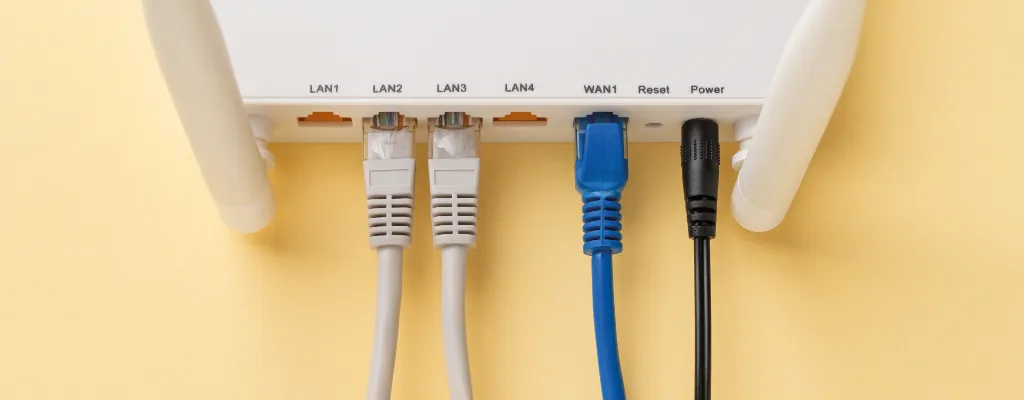
もっとも手軽で効果的な対処法は、スマートフォンやルーターの再起動です。 ルーターはコンセントを抜いて10〜30秒ほど待ってから再接続しましょう。
これにより、内部処理がリセットされ、正常に接続できるケースが多く見られます。再起動は一見シンプルですが、最も基本かつ効果的な対処法です。
省電力モードをオフにする
設定メニューから「省電力モード」をオフに切り替えましょう。
iPhoneでは「バッテリー」から、Androidでは「設定」→「電池」などの項目から確認できます。また、ノートPCの場合も「電源とスリープ」や「バッテリー設定」などから省電力の設定解除も可能です。
ルーターの位置を変える
ルーターはなるべく家の中心、障害物の少ない高い場所に設置しましょう。 さらに電波の届きにくい部屋がある場合は、Wi-Fi中継機を導入すると改善されることが多いです。
ただ、機器を購入する前に、まずはルーターの位置を変えてみることから始めてみてください。
電波干渉しやすい家電から遠ざける
電子レンジやワイヤレス機器の近くにルーターを置かないようにしましょう。
また、ルーターの設定でWi-Fiの周波数を2.4GHzから5GHzに切り替えることで、干渉を避けやすくなります。ルーターの説明書や管理画面から簡単に設定変更ができる場合が多いので、一度確認してみてください。
症状が改善されない場合の対処法
制限付きアクセス状態になる原因には、他にもいくつかあります。しかし多くの場合、今回ご紹介した方法で解消できると思われますので、ぜひ試してみてください。
なお、どうしても症状が改善されない場合には、スマホやルーターの故障が原因かもしれないため、その際はメーカーに問い合わせるようにしましょう。
まとめ
Wi-Fiに「!」マークが表示される状態は「制限付きアクセス」とされ、Wi-Fiには接続され
ているもののインターネットが使えない状態を指します。
原因には、端末やルーターの一時的な不具合、省電力モードの影響、電波の弱さ、他機器と
の干渉などが挙げられます。対処法としては、スマホやルーターの再起動、省電力モードの
解除、ルーターの設置場所変更や周波数帯の切り替えなどが効果的です。
それでも改善しない場合は、機器の故障も疑いメーカーに相談しましょう。
通信大手の「BIGLOBE光」は、サポート力に定評があります。公式サイトのFAQが充実しているので、たいていの困りごとはFAQを参照すると解決できます。また、チャットサポートや電話応対のテクニカルサポートデスクも設置されているので、インターネットが接続できない場合でも、すぐに相談することができます。
【光回線はBIGLOBE光がおすすめ!】
初めての光回線、どのサービスを選んだらいいのか迷ったなら「BIGLOBE光」がおすすめです。
プロバイダ大手のBIGLOBEは、通信事業35年以上の実績があります。通信の安定性とリーズナブルな価格設定に定評があり、プランのわかりやすさも大きな魅力です。
工事費が実質無料になるお得な特典やキャンペーン割引もありますので、ぜひ検討してみてはいかがでしょうか。
Contributor はなだそら