

NEW

「スマホの画面をテレビの大画面で見たい!」そう思ってHDMIケーブルと変換アダプターを購入したのに、いざ接続してみたら映らない…そんな経験はありませんか?
実は、スマホとテレビのHDMI接続でつまずく方はとても多いんです。接続自体は簡単そうに見えますが、アダプターの種類や設定、互換性など、初心者が見落としがちなポイントがいくつもあります。
この記事では、「なぜスマホがテレビに映らないのか?」という疑問を解決するために、原因を特定するチェックリストから、失敗しない変換アダプターの選び方まで、初心者の方にもわかりやすく徹底解説します。
目次
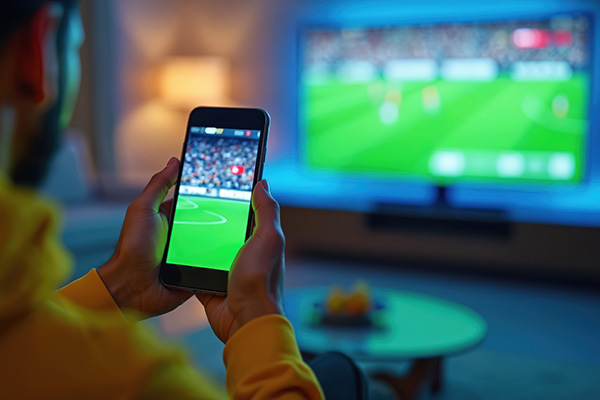
まずは、スマホとテレビをHDMI接続する仕組みについて、基礎からご説明します。「HDMI」という言葉を聞いたことはあっても、実際にどういう仕組みなのかわからないという方も多いのではないでしょうか。
HDMIとは「High-Definition Multimedia Interface」の略で、映像と音声を1本のケーブルで送ることができる規格です。ゲーム機やBlu-rayプレーヤーをテレビに繋ぐときにも使われる、とても一般的な接続方法なんです。
ただし、スマホの場合は少し注意が必要です。スマホには通常のHDMI端子がついていないため、変換アダプターを使ってスマホの端子をHDMI端子に変換する必要があります。
スマホの画面をテレビに映すために必要なものは、主に以下の3つです。
1. HDMIケーブル
テレビとアダプターを繋ぐためのケーブルです。家電量販店やネット通販で1,000円前後から購入できます。HDMIの長さは一般的に、1.5m〜3mですが、使用環境に合わせて選びましょう。
2. 変換アダプター
これが最も重要なアイテムです。スマホの種類によって必要なアダプターが異なります。
3. 電源アダプター(場合により必要)
変換アダプターによっては、動作に電源供給が必要なものがあります。特に安価なアダプターを使う場合、電源不足で映らないケースが多いので注意が必要です。
実際の接続手順は以下のとおりです。
ここまでは順調に進んでも、実際には画面が映らないことがよくあります。次のセクションでは、映らない原因を特定するためのチェックリストをご紹介します。

「手順どおりに接続したのに映らない!」という場合、原因はいくつか考えられます。
以下のチェックリストを順番に確認していきましょう。
最も多いトラブル原因がこれです。すべてのスマホがHDMI出力に対応しているわけではありません。
スマホとアダプターの接続は問題なくても、テレビ側の設定を見落としているケースもあります。
HDMIケーブル自体に問題がある場合もあります。
バージョンが1.2以前などの非常に古いHDMIケーブルを使っている場合、正常に映らないことがあります。できればHDMI 1.4以降のケーブルを使用することをおすすめします。
また、10m以上の長いケーブルを使っている場合、信号が弱まって映らないことがあります。3m以内のケーブルを試してみてください。
変換アダプターの品質や不良も、映らない原因として非常に多いです。
Apple製品の場合、「Made for iPhone(MFi)」認証があるアダプターを使っていますか?認証なしの製品は、iOSアップデート後に使えなくなることがあります。
また、アダプターとスマホの接続部分にホコリやゴミが詰まっていないか確認してください。
スマホ側の設定や、使用しているアプリによって映らないこともあります。
一部のAndroidスマホでは、設定画面から「画面ミラーリング」や「有線出力」を有効にする必要があります。
また、動画配信アプリは、著作権保護のため、HDMI接続での出力が制限されていることがあります。アプリを閉じてホーム画面を映してみてください。ホーム画面は映るのに見たいものが映らないないという場合は、著作権保護観点での制限がかかっている可能性があります。
iPhoneの場合、アダプターを初めて接続したときに「このアクセサリを信頼しますか?」というメッセージが表示されることがあります。「信頼」をタップし、iPhoneのパスコードを求められた場合はパスコードを入力しないと接続できません。
変換アダプターによっては、外部から電源を供給する必要があります。
ここまで見てきたように、変換アダプター選びは非常に重要です。「安いから」という理由だけで選ぶと、結局使えずに買い直すことになりかねません。
純正品と安価な製品、それぞれのメリット・デメリットを比較してみましょう。
まずは、Apple純正品を選んだ場合の良い点から見ていきましょう。純正品の変換アダプターを使用するメリットは以下のとおりです。
Apple純正の「Lightning – Digital AVアダプター」や「USB-C – Digital AVアダプター」は、動作保証がしっかりしています。一方でデメリットとしてあげられるのは、以下のとおりです。
Apple純正のLightning – Digital AVアダプターは8,000円前後、USB-C – Digital AVアダプターは10,000円前後と、かなり高価です。価格の高さがネックですが、「買ったのに使えなかった」という失敗を避けられることを考えると、コストパフォーマンスは決して悪くありません。
以下の項目に該当する方には、純正品をおすすめします。純正品を選ぶべきかどうか迷っている方は、以下に当てはまるか確認してみてください。
次に、ネット通販などで販売されている安価な変換アダプターについて見ていきましょう。純正品と比べて圧倒的に価格が安いのが魅力ですが、選ぶ際には注意が必要です。
安価な製品を使用するメリットは、以下のとおりです。
予算を大幅に抑えられるのが最大の魅力です。ただし、安いからといってすべての製品がダメというわけではなく、信頼できるメーカーの製品を選べば十分に使えるものもあります。
しかし、安価な製品には見逃せないリスクもあります。以下の点に十分注意してください。
レビューをよく確認し、有名メーカーの製品を選ぶことが重要です。極端に安い製品は避けた方が無難でしょう。
安価な製品を選ぶべきかどうかは、以下のポイントで判断してみてください。
もしiPhoneで使う場合は、必ずMFi認証マークのある製品を選びましょう。また、購入後は早めに動作確認を行い、問題があればすぐに返品・交換の手続きをとることをおすすめします。

実は、スマホとテレビを接続する方法はHDMIだけではありません。特に「アダプターを買ったけど映らない」「配線が面倒」という方には、他の方法も検討する価値があります。
| 接続方法 | 初期費用 | 配線 | 画質 | 遅延 | 対応機種 |
| HDMI接続 | 2,000円〜10,000円 | 必要 | 非常に良い | ほぼなし | iPhone、一部Android |
| Chromecast | 約5,000円~ | 不要 | 良い | やや有り | iPhone、Android両対応 |
| Fire TV Stick | 約5,000円〜 | 不要 | 良い | やや有り | iPhone、Android両対応 |
| AirPlay(Apple TV) | 約20,000円〜 | 不要 | 非常に良い | 少ない | iPhone、iPad専用 |
スマホとテレビをHDMIで接続しても映らない原因は、互換性、ケーブル、アダプターの品質、設定など、さまざまです。この記事でご紹介したチェックリストを順番に確認していけば、多くの問題は解決できるはずです。
スマホの画面をテレビで楽しむことができれば、動画視聴も写真の共有も、ずっと快適になります。
もし上記の方法を試してもまだ映らない場合は、ハードウェアの故障の可能性もあるため、スマホやテレビのメーカーサポートに問い合わせることをおすすめします。

Contributor
はなだそら
携帯販売の経験と多機種の使用歴を活かし、ライフスタイルに合った回線選びを分かりやすく解説。回線に関する知識を“辞書のように頼れる存在”として発信中。

NEW