Wi-Fiが遅い原因と試せる対処法9選!速度を速くする方法も解説

T.A
- 本記事は作成時点の内容です。
自宅で光回線を契約していてWi-Fiを使っているならモバイル回線と違って通信容量を気にせずに使用できますが、遅延が多く悩んでいる人もいるでしょう。接続が不安定だったり十分な速度が出なかったりすると、ストレスに感じてしまいます。そのようなときには、なぜ電波が悪いのか原因を探って改善することが大切です。本記事では、Wi-Fiの電波が悪いときによくある原因と対処法について解説していきます。
Wi-Fiの電波が悪い原因と対処法

Wi-Fiの電波が悪いときには、原因を探ったうえで対処することが大切です。よくある原因としては、障害物や電波干渉、ルーターの不具合、デバイスの数が多すぎることなどが挙げられます。では、それぞれの原因について対処法とあわせて詳しく見ていきましょう。
ルーター自体の不具合
ルーターが原因でWi-Fiの電波が悪くなることもあります。
特に購入から年数が経っているルーターだと、劣化によって購入時よりも電波が弱くなっていることが少なくありません。
また、劣化はしていなくても、ルーターが不具合を起こしている可能性も疑ってみましょう。たとえば夏場に暑い場所や日当たりの良い場所に置いておくと、熱がこもって故障してしまう可能性があります。
ルーターが熱くなっているのであれば、いったん電源を切ってしばらく放置しておきましょう。こもった熱が出ていけば不具合が解消されることもあります。熱以外が原因の場合でも一時的な不具合なら再起動で直ることも多いです。
周囲の電波干渉
我々の身の回りには電波を使用する機器が非常に多くあり、その中にはWi-Fiと電波干渉を起こしやすいものもあります。
身近なものだと、スマホやパソコンで使用するBluetoothでも、Wi-Fiと同じく2.4GHz帯の電波を使用しており、電波干渉を起こすことがあるかもしれません。専用レシーバーを使用しているワイヤレスキーボードやマウスなどで使用する電波も大半が2.4GHz帯のため、Wi-Fiと電波干渉を起こしやすいと考えられます。
また、電子レンジやIHクッキングヒーターなど一部の家電製品も稼働中に2.4GHz帯の電磁波を放出しており、電波干渉を起こすことがあります。
電波干渉が起こっている場合には、その原因となる家電製品などからデバイスを離して使用してみましょう。距離が離れていれば、電波干渉の影響が小さくなり、速度や安定性が改善される可能性があります。
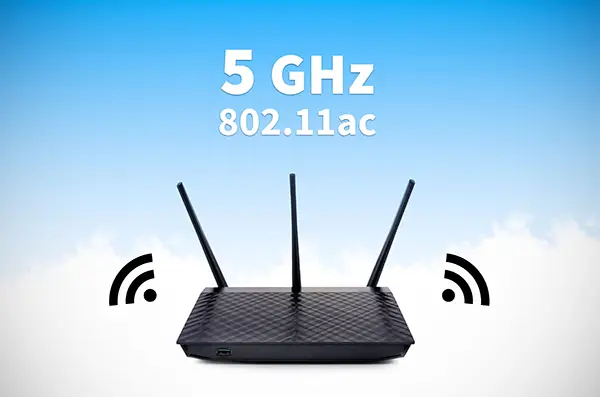
改善しない場合には、スマホやパソコンをいったんWi-Fiから切断して、周波数帯を2.4GHz帯から5GHz帯へ変更してみましょう。5GHz帯はWi-Fi以外ではほとんど使用されていないため、電波干渉も起こりにくいです。
接続台数による影響
最近では1人で複数台のデバイスを使用している人も珍しくありません。
パソコンとスマホ、タブレット、ゲーム機、IoT家電など、さまざまデバイスをルーターに接続するでしょう。
一方で、ルーターは機種ごとに接続可能なデバイス数が決まっています。上限に近い数のデバイスを接続していると、負荷が大きくなるため、その影響で通信速度も落ちてしまうことがあるかもしれません。
ルーターに接続するデバイスの台数が多いために速度が低下しているなら、スペックの高いルーターに買い替える必要があります。
また、接続しているデバイスのうちどれかが大容量の通信をしていると、帯域を圧迫してしまいます。その影響で、他のデバイスがスムーズに通信できなくなってしまうこともあるでしょう。
大容量の通信をする機会が多い場合には、ルーターの買い替えと併せて、回線の見直しも必要です。
契約プランの上限値
インターネット回線の種類によっては、契約プランごとに1カ月の通信容量の上限値が設定されていることもあります。特にモバイルルーターの場合には制限ありのプランが比較的多いです。通信容量の上限値まで使い切ってしまうと、通信自体はできるものの速度が大幅に制限されてしまいます。
毎月のように通信容量を使い切ってしまうようであれば、プランを見直してみましょう。
通信障害による影響
まれに通信障害が発生することがあります。通信障害発生時には、全く通信ができなくなったり、速度が大幅に低下したりするケースが多いです。通信障害のほとんどは回線事業側の原因によるものであるため、利用者としては復旧を待つしかありません。通常は数時間程度で復旧するため、それまでの間はスマホのテザリングなどでしのいでおきましょう。
ルーターの設置場所
電子レンジやテレビは電磁波を発しており、ルーターを近い位置に設置している場合には、影響を受けている可能性が高いです。十分な速度が出ていない場合には、ルーターを電子レンジやテレビから離れた場所に移動させてみましょう。ルーターとデバイスを結ぶ直線上にも電子レンジやテレビが入りこまないようにするのが望ましいです。
また、ルーターを低い位置に設置していると、下方向に飛ぶ電波が床に吸収されてしまいます。そのため、床面から少し離した場所に設置する方がいいでしょう。
ルーターの規格が古い
Wi-Fiには規格があり、数年ごとに新しい規格がリリースされています。古いルーターだと、古いWi-Fiの規格にしか対応していないため、十分な速度が出ないケースが少なくありません。現在使用しているルーターが対応しているWi-Fiの規格を確認してみましょう。 最新のWi-Fiの規格はWi-Fi7であるため、Wi-Fi5くらいなら買い替えを検討するのが無難です。
ルーターの周波数

ほとんどのルーターは、デバイスを接続する際に、2.4GHz帯と5GHz帯のどちらかの周波数を選択できます。Wi-Fi6EまたはWi-Fi7に対応しているルーターなら6GHz帯も使用可能です。それぞれの周波数帯には一長一短あり、環境に合っていない周波数帯を使用していると、十分な速度が出ないことがあります。
基本的に2.4GHz帯は障害物に強く電波が遠くに飛びやすい性質がありますが、電波干渉にはあまり強くありません。逆に5GHz帯と6GHz帯は電波干渉に強い半面、障害物に弱く、電波があまり遠くには届きません。
このような周波数帯の特徴を踏まえたうえで変更してみると、速度を改善できる可能性があります。
ルーターとの距離
デバイスとルーターとの距離が長いと電波が弱くなるため、速度が低下しやすいです。デバイスとルーターはあまり離れすぎないようにして使用しましょう。
Wi-Fiの通信速度がどれくらいなのか確認する方法
Wi-Fiの通信速度が遅いと感じたら、現在の通信速度が具体的にどのくらいなのか把握しておく必要があります。通信速度を測定する方法はいくつかありますが、インターネットの速度計測サービスを利用する方法が簡単です。
速度計測サービスは複数あるので、検索して使いやすいものを選び、計測してみてください。
Wi-Fiに必要な通信速度の目安
計測したところで、その速度が速いのか、遅いのかわからないこともあるでしょう。Wi-Fiで必要な速度が出ているかどうかの判断基準は用途によって異なります。 では、通信速度と応答速度の目安について用途別に見ていきましょう。
下り速度の目安
下り速度に関して、必要な通信速度の目安は次の表のとおりです。
| 用途 | 必要な速度 |
|---|---|
| メールやメッセージ受信 | 1~10Mbps |
| インターネット検索 | 5~10Mbps |
| 動画の視聴(4K画像) | 10〜20Mbps |
| リモートワーク | 10~30Mbps |
| オンラインゲーム | 30~100Mbps |
動画視聴は一般的な画質を想定した数値です。高画質で視聴をする場合には、10Mbpsでは足りないこともあります。
Ping値も確認しよう
また、快適に通信するためには、通信速度だけでなく応答速度の数値であるping値も重要です。
先ほど紹介した下り速度(および上り速度)の考え方とは異なり、ping値は低いほど良好な数値になります。オンラインゲームはゲームの種類によっても差がありますが、概ね10ms以下でないと快適にプレイできない場合もあるので要注意です。
Wi-Fiの電波を強くするためにはどうすれば良い?
そもそもWi-Fiの電波が弱いと、いくら工夫をしてみたところで、改善が難しい場合もあります。つまり、快適に通信するためには電波を強くするのが望ましいということになります。では、電波を強くするための方法を見ていきましょう。
ファームウェアアップデートを確認する
ファームウェアというのは、デバイスに組み込まれているソフトウェアのことで、ルーターにもファームウェアがあります。メーカーが定期的にファームウェアアップデートを提供しており、適用することで動作を改善できる仕組みです。
Wi-Fiの電波が弱い場合でも、ファームウェアアップデートを適用することで、強くできる可能性があります。また、セキュリティ面でも脆弱になっていることがあるため、確認してみましょう。
ルーターの機種によっても異なりますが、通常は管理画面で確認可能です。
スペックの高いルーターに買い換える
古いルーターやスペックの低いルーターを使用している場合には、買い換えを検討してみましょう。Wi-Fi6やWi-Fi6Eに対応しているルーターなら、速度も安定性も向上します。
その際には最大通信速度やストリーム数、同時接続可能台数、などをチェックしておきましょう。最大通信速度は2,400Mbps以上が望ましいです。ストリーム数は4程度を目安にするのがいいでしょう。同時接続可能台数は実際に接続するデバイスの数の2倍程度の機種を選ぶのが無難です。
中継機を導入する
中継機というのは、ルーターの電波を一度キャッチしてから再び飛ばす装置のことです。自宅が広くルーターとデバイスとの距離が離れすぎていて、デバイスの付近には弱い電波しか届かないような場合に役立ちます。価格は2,000~4,000円程度です。
ただし、ルーターのスペック以上に通信速度を向上させることはできません。あくまで距離が遠すぎて電波が十分に届かない場合に対応するためのものです。
また、従来の多くの中継器は、デバイスの接続先(アクセスポイントや周波数帯)が自動で切り替わる機能(ローミング)を持っていません。そのため、最適な接続に切り替えたい場合には手動で行う必要がありますが、最新の規格やメッシュWi-Fiの技術を取り入れた一部の製品では、自動切り替えに対応しているものもあります。
メッシュWi-Fiを導入する
メッシュWi-Fiというのは、複数のルーターを設置して、1つのネットワークを形成するものです。自動的にもっともつながりやすいルーターに接続される仕組みのため、手動で切り替える必要はありません。どのルーターに接続されていても、メインルーターに接続している場合と同じように扱われます。中継機と比べると速度も速く安定しやすいのもメリットです。
ただし、メッシュWi-Fiに対応しているルーターを複数台購入しなければならないため、中継機を追加することに比べてもコストがかかります。
回線を見直してみる
回線速度が十分でないと、ルーターのスペックや使い方に問題がなくても、快適な通信はできません。基本的に、契約しているのが光回線であれば見直す必要はありません。CATV回線など、光回線以外の回線を使用している場合には、光回線への乗り換えを検討してみましょう。また、1ギガのプランで契約している場合、10ギガのプランに変更することで格段に快適な通信ができるようになります。
BIGLOBE光なら、1ギガ、10ギガともに高速で安定した通信を楽しめます。もちろん、10ギガのほうがより高速で、10ギガ対応ルーターのレンタルも利用可能です。
通信環境を見直すならBIGLOBE光がおすすめ!
Wi-Fiの電波が弱いときには障害物や電波干渉が原因のケースが多いです。ルーターの劣化やスペック不足が原因のこともあります。まずは、周波数帯やチャンネルを変更したりアンテナを調整したりしてみましょう。
改善できなければルーターの買い換えやメッシュWi-Fiの導入、回線の見直しなどを検討する必要があります。1ギガタイプで速度に不満がある方は、近年増加している10ギガタイプの検討もおすすめです。
BIGLOBE光では10ギガ回線*1にも対応しています。高画質の動画視聴やオンラインゲームをする際には、10ギガタイプがより快適です。
ぜひ検討してみてはいかがでしょうか。
- 10ギガは一部エリアでの提供となります。10ギガタイプのご利用には対応ルーターが必要となります。通信速度はお客さまのご利用機器、宅内配線、回線の混雑状況などにより低下します。
Contributor T.A