ネット回線は速度だけじゃない!PingとJitterも重要


T.A
- 本記事は作成時点の内容です。
回線速度測定をすると、上りと下りの速度の他に、PingとJitterという項目も表示されるでしょう。この2つが何を意味するのかよくわからない人も多いかもしれません。実は、2つとも快適な通信をするためには速度と同じくらい重要な項目なんです。本記事では、PingとJitterがどういう数値か、解説していきます。
Pingとは
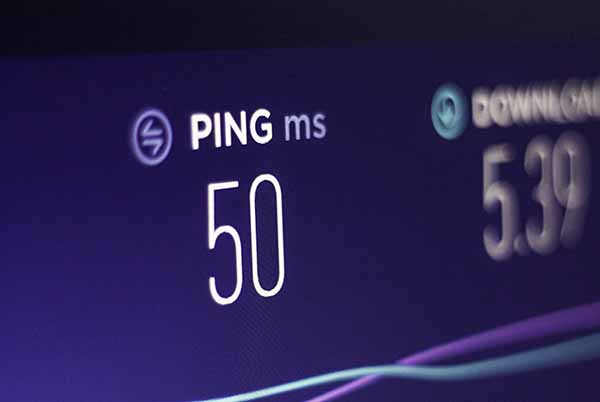
Pingは応答速度を示す数値で、「ピン」または「ピング」と読みます。「ping値」と「値」をつけて表記されることも多いですね。
Pingには「ms」という単位が使用されています。「ms」はミリ秒と読み、1秒の1,000分の1のことです。サーバーに対してデータを送信するように要求してから、届くまでの時間を示しています。
Pingが高い/低いとどうなる?
Pingが高いということは、応答するまでに時間がかかることを意味します。例えばPingが100msだとしたら、応答するまで0.1秒かかることになります。逆にPingが低ければ、応答するまでに時間があまりかかりません。インターネットを快適に使用するためには、Pingは低いほうが望ましいということになります。概ね30ms程度なら充分に低いと捉えていいでしょう。30msより低いと20msでも10msでも、体感的にはあまり違いがわからないかもしれません。
50ms以上だとやや高め、100ms以上だとかなり高めです。Webサイト閲覧の際に画面の切り替わりが遅く、ストレスを感じやすくなります。
Jitterとは
JitterはPingの揺らぎを示す数値で「ジッター」と読みます。Pingと同様に単位としてmsが使用されています。一定時間内にPingを連続で測定し、その中での最大値と最小値の差を取ったのがJitterです。例えば、Pingの最大値が20ms、最小値が17msならJitterは3msになります。
Jitterが高い/低いとどうなる?
Jitterが高いということは、Pingの揺らぎが大きい状態です。応答速度が速いときもあれば、遅いときもあり、不安定な状態といえるでしょう。オンラインゲームやビデオ通話などでは、Jitterが高いとフリーズしやすいです。Webサイトの閲覧などでも、Pingがそれほど高くなくてもJitterが高いと、画面の切り替わりが極端に遅くなるときがあります。
逆にJitterが低いと応答速度が安定しており、Pingの数値にも問題がなければ、快適にインターネットを利用できます。10ms以下なら大きな問題はありませんが、5ms以下が望ましいです。概ね10ms以上だとやや高め、20ms以上になるとかなり高めと捉えていいでしょう。
PingとJitterが重視される用途
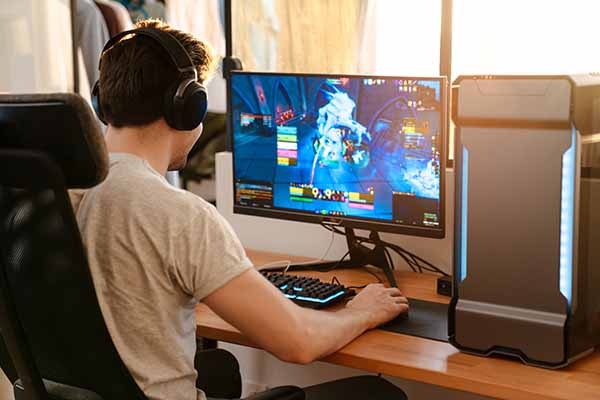
インターネットの用途によって、PingとJitterが高くてもあまり気にならないこともあれば、支障が出ることもあります。では、どのような用途でPingとJitterが重視されるのか見ていきましょう。
オンラインゲーム
オンラインゲームでは細かなデータの送受信が絶えず行われており、応答速度が遅いと表示が遅延してしまいます。よって、オンラインゲームをプレイする環境ではPingとJitterが低いことが必須といえます。動きの激しいゲームではPingとJitterが高いと正常にプレイできないこともあるくらいです。 ゲームの種類にもよりますが、Pingが50ms以上だと、遅延が目立つようになってきます。快適にプレイするためにはPing30ms以下、Jitterは5ms以下が望ましいです。
ビデオ通話
ビデオ通話もオンラインゲームほどではありませんが、PingとJitterが高いと、表示が遅れたり声が途切れたりするなどの不具合が出やすくなります。 Pingは50ms以下、Jitterは10ms以下くらいを目安にしておくといいでしょう。
PingとJitterが高い場合の改善方法
PingとJitterが高い場合には、次のような方法で改善できる場合があります。
Wi-Fiの周波数を5GHz帯に切り替える
Wi-Fiには2.4GHz帯と5GHz帯があります。このうち、2.4GHz帯はWi-Fi以外でも多く使われており、電波干渉を受けやすいです。2.4GHz帯を使っていてPingとJitterが高いのであれば、電波干渉の影響で接続が不安定になっている可能性もあるため、5GHz帯に切り替えることで接続が安定して改善する場合があります。
Wi-Fiルーターを買い替える
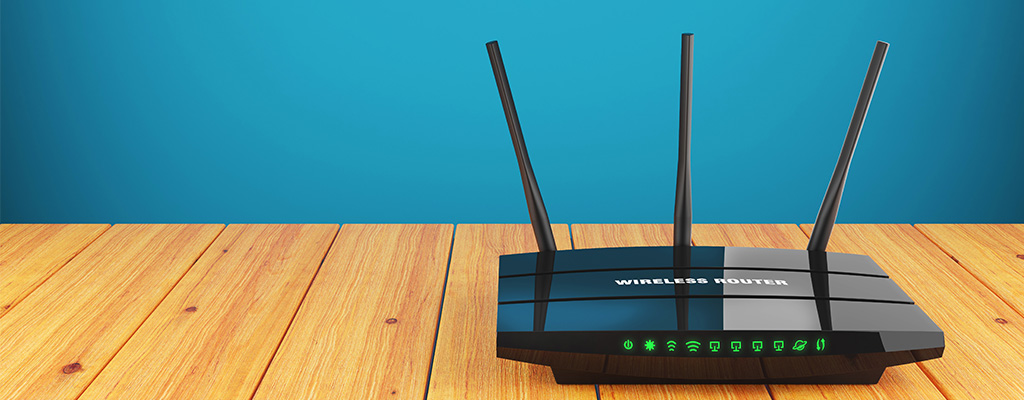
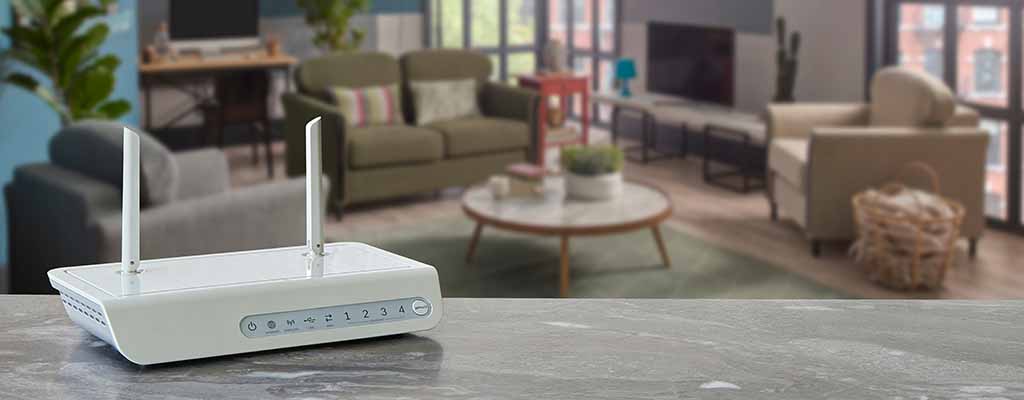
使っているのが古いWi-Fiルーターだと、経年劣化の影響で接続が不安定になっていることもあります。Wi-Fiルーターを新しいものに買い替えれば、現在よりも接続が安定しPingとJitterの数値も改善するかもしれません。
有線接続にする
同じ回線を使っていても、Wi-Fiによる無線接続よりも有線接続のほうが安定しやすいです。設置場所などの関係で問題がなければ、LANケーブルを使用して有線接続にしてみましょう。特にオンラインゲームをする場合には有線接続がおすすめです。
回線を光回線に切り替える
現在使用しているインターネット回線が光回線でない場合には、光回線への切り替えを検討してみましょう。光回線なら高速で安定しているため、モバイル回線などと比べてPingとJitterも低めです。IPv6接続に対応している光回線ならなお良いでしょう。
快適な通信環境を整えよう
快適に通信できるかどうかを判断する上で、PingとJitterは重要な要素です。回線速度が速くてもPingとJitterが高いとストレスに感じてしまいます。PingとJitterが高い場合には、改善を図り、快適に通信できる環境を整えましょう。
ご自宅での安定したWi-Fi環境導入には「BIGLOBE光」の光回線がオススメ!
ご自宅でのWi-Fi環境導入には
IPv6接続(IPoE方式)*1で最大10Gbps*2の「BIGLOBE光」がオススメです。オンラインゲームやビデオ通話もストレスなく快適に利用できますよ。
工事費実質無料、おトクな特典もご用意しています。
BIGLOBE光 10ギガの提供エリアはこちらから
- IPv6に対応していないサービス/サイトはIPv4接続となります。
- 最大通信速度は光回線タイプによって異なります。最大通信速度はお客さまのご利用機器、宅内配線、回線の混雑状況などにより低下します。
Contributor T.A