メッシュWi-Fiでネットが安定!TP-Linkの「Deco M4」レビュー


うえやま
- 本記事は作成時点の内容です。
新居に引っ越して、インターネット回線を新たに契約したのですが、ルーターが貧弱なのかインターネットの接続環境がいまいちでした。しばしば接続が遅かったり、数十秒ほど切断されたり、階下の寝室では全然接続されなかったりなどです。せっかく新しい家に住んだのにネット環境が残念な品質でどうにかしなくてはと思っていました。
そこで新たに導入してみたのがメッシュWi-Fiです。1万円ちょっとで買えることを知り、レビューでの評価に期待して祈る思いで買ってみたのですが、これが大正解でした。今までのネットの接続の悪さが劇的に改善したのです。
そこで今回は筆者が購入したメッシュWi-Fiについて、そのメリットや使い勝手などをお伝えしたいと思います。
購入したのはTP-Link社のメッシュWi-Fiシステム「Deco M4」2台セット
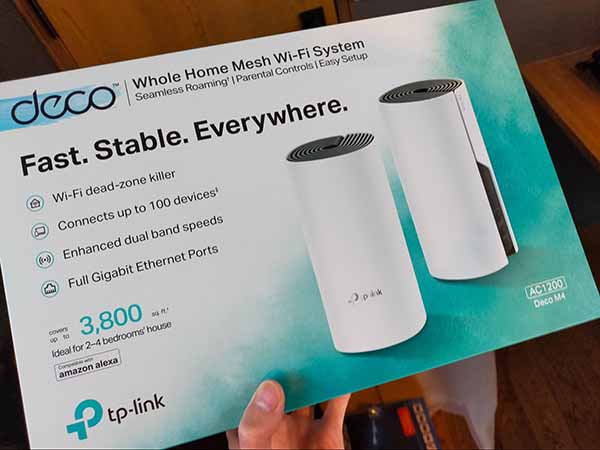
筆者が購入したのは、TP-Linkというメーカーから発売されているメッシュWi-Fiシステム「Deco M4」の2台セットです。ヤフーショッピングで10,980円でした(購入時価格)。
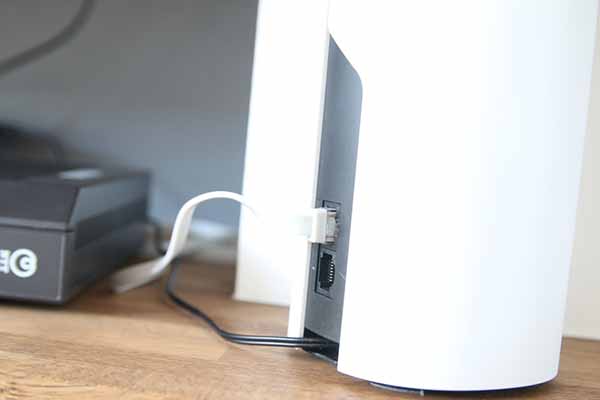
この2台の役目ですが、一つがメイン機、もう一つが分身になるイメージです。まずは自宅にもともとあるWi-Fiルーターとメイン機となるDeco M4の1台を有線LANで接続した上で、Decoの専用アプリにてメイン機ともう一つの分身をメッシュWi-Fi環境として構築します。
こうすることで、従来の無線LANルーターでは届かなかった場所までネットワーク領域を広げることができ、我が家のインターネット回線状況は嘘のように向上したのです。
そもそもメッシュWi-Fiって?無線LAN中継器と何が違う?
ここで「メッシュWi-Fi」という言葉が聞きなれない方もいらっしゃると思いますので、簡単にご説明します。Wi-Fiのネットワーク範囲を広げるものとして従来は「無線LAN中継器」というのがよく聞かれる選択肢でした。
メッシュWi-Fiも無線LAN中継器もネットワーク範囲を広げるという点では同じなのですが、それぞれのネットワークを構成する仕組みが異なることから、その特徴が見えてきます。
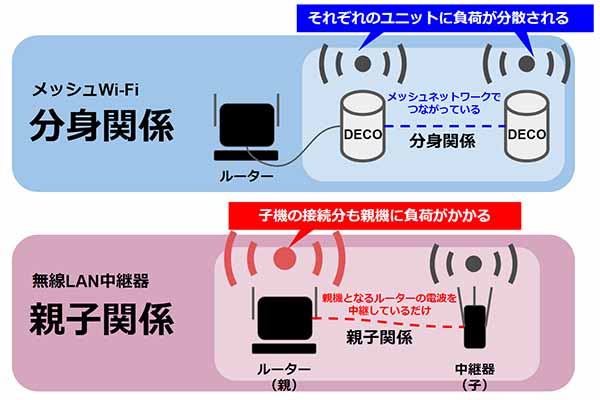
ネットワークの負荷の違いから比較すると特徴をつかみやすいかと思うので、上記のような図を用意してみました。
分身か、親子か、で負荷が全然ちがう。
まず、メッシュWi-Fiではそれぞれのユニットが分身のように機能してくれます。そのため、接続するSSIDも共通でスマホなどのデバイスがどのユニットに接続するかはメッシュWi-Fiが自動で判別してくれます。これまで1台のルーターにさまざまなデバイスを接続してネットワークに負荷がかかっていた状態を、メッシュWi-Fiであれば複数のユニットに分散することで負荷を下げることができるのです。
一方、無線LAN中継器は親子関係にあたります。親機のネットワークを文字通り中継しネットワーク網を広げてくれるのですが、実際には中継器のネットワークにスマホやパソコンを接続しても、その先の親機を経由して接続されるため、親機へのネットワーク負荷が減ることがありませんでした。そのため、Wi-Fiに接続するデバイスの数が多いと、どうしてもネットワークを圧迫し、思ったようなネットワーク速度を享受できないというデメリットがありました。
さらには、親機と中継器では接続するSSIDが異なるため、場所を移動する際にはスマホやパソコンのWi-Fi接続先となるSSIDを都度接続しなおす必要もあります。家の中で接続するWi-Fiを都度変更するのは、体験してみるとなかなかに面倒な感がぬぐえません。
メッシュWi-Fiが向いてるのってどんな人たち
SSIDが共通で済み、ネットワーク領域を高い網羅性で獲得できるのがメッシュWi-Fiの特徴ですが、では実際どんな人に向いているかというと次の4つが挙げられます。
1. 広い家に住んでいる人
戸建てや間取りの広いマンションなど、とにかく広い家に住んでいる。2. 安定した通信を確保したい人
速度はそこそこでも、ネットワークの接続の安定性を重視したい。3. スマートホーム化を存分に行いたい人
スマート電球やAIスピーカー、Wi-Fi対応家電など、Wi-Fi接続が必要なデバイスをたくさん利用して自宅をスマートホーム化したい。4. 現在の無線LAN中継器に不満を感じている人
現在、無線LAN中継器を利用しているが、中継器を経由してもネットワーク両機の網羅性に不満を感じている。
基本的には上記の通りですが、少し補足しておきますね。
広い家に住んでいる
ネットワーク領域の高い網羅性からすると、一番にはやはり戸建てなどの広い家に住んでいる方にはメッシュWi-Fiはおすすめと言えます。さきほど「分身」という説明をしましたが、この「分身」はあとから付け足すことも可能です。
よって、まず2台のユニットでメッシュWi-Fiを構築してみて、それでもネットワークが届きにくい場所に対してはもう1台ユニットを追加することでネットワーク領域を簡単に広げることができます。このようにレイアウトアレンジをしやすいのもメッシュWi-Fiの魅力です。
スマートホーム化を存分にしたい
また、スマートホーム化をとことん実施したい方にもおすすめです。筆者宅はスマート電球だけで30個以上の明かりを設置していますが、メッシュWi-Fiを導入する前は、接続する台数が多すぎるせいか、ときどきスマート電球のネットワーク接続が切れてしまっていることがありました。
しかし、メッシュWi-Fiを導入して以降、それが起きることはほとんどなくなりました。ネットワークの負荷が各ユニットに分散されるため、接続台数が多くても安定したネットワークを提供してくれるメッシュWi-Fiはこれからスマートホーム化を実施したい方にもおすすめです。
TP-Link Deco M4の使い心地は?
専用アプリでの初期設定がとても簡単。
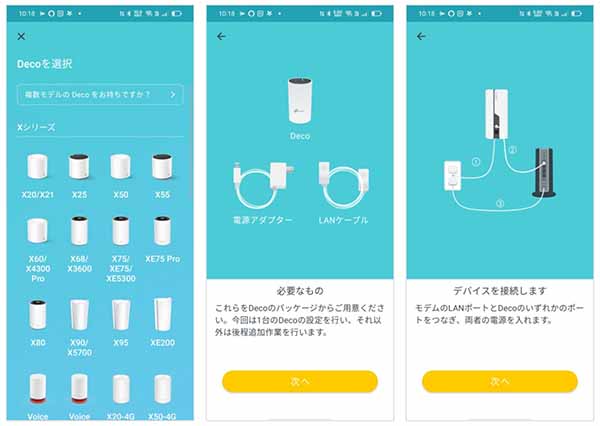
TP-LinkのDeco シリーズでは専用アプリ「DECO」が用意されています。初めてメッシュWi-Fiを購入した筆者でも、このアプリの初期セットアップの手順に沿って行えば簡単にメッシュWi-Fiを構築することができました。
パソコンでのセットアップだと、必ずパソコンの前で行う必要があり、セットアップ途中で「ルーターのランプの色を確認してください」などの案内があると、そのたびにルーターを見に行かなくてはなりません。その点、スマホであればルーターのすぐ近くでスマホを見ながらセットアップができるので機動性が高くやりやすいのです。
また、専用アプリはシンプルに設計されているので設定画面そのものがわかりやすいのは魅力ですね。
SSIDの変更やゲストWi-Fiの作成も手軽におこなえる
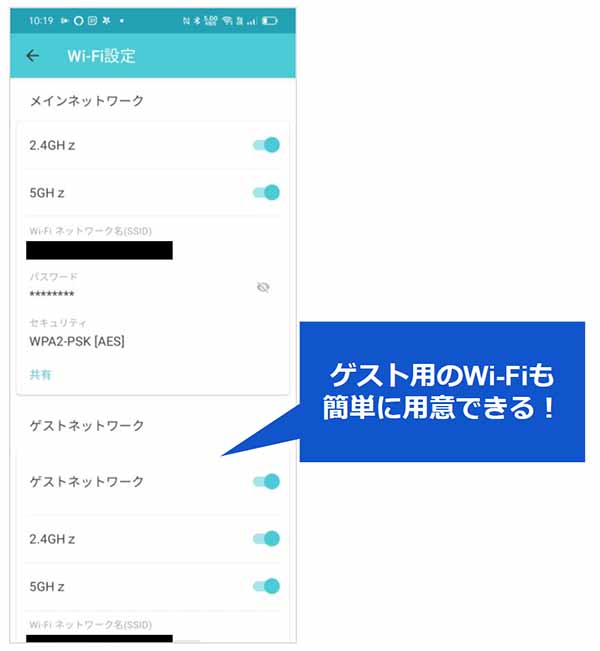
専用アプリでは、メインネットワークのSSIDやパスワードを簡単に設定できるのですが、加えてゲスト用のネットワークも用意することができます。「ゲストネットワーク」をオンにして、2.4GHz、5GHzのどちらの帯域をオンにするかを選び、Wi-Fiネットワーク名とパスワードを好きな言葉で設定するだけです。
今までは親や友人が遊びに来てWi-Fiを使ってもらうとき、メインネットワークをそのまま共有していましたが、我が家は室内での監視モニターなどプライベートに大きく影響するデバイスを利用していることもありメインWi-Fiの情報を人に伝えるのには抵抗がありました。その点、ゲスト用ネットワークを用意できるのは心の安心感が生まれます。人が来たときだけオンにして、いなくなったらオフにすれば他の人に使われる心配もありません。
子供のWi-Fi利用の制限も細かく設定できる。
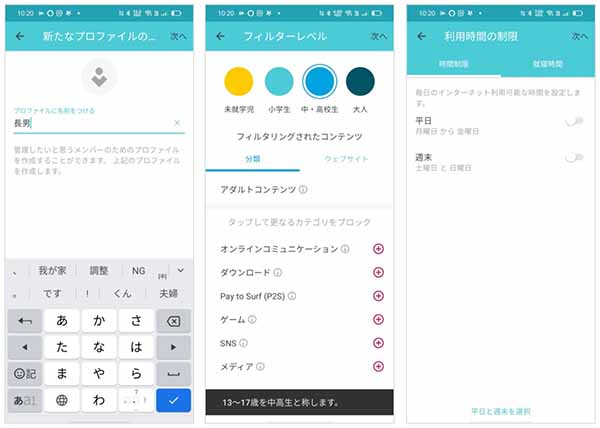
また、スマホなどを持ち始めたお子さんがいる家庭の方に嬉しい機能として、「保護者による制限」機能も充実しています。アダルトコンテンツ、ゲーム、SNSなどをブロックできたり、利用時間を平日と週末で別々に制限したりすることも可能です。
お子さんが2人以上いる場合でも、お子さんごとに別々のプロファイルを作って上記の制限をお子さんごとにアレンジすることができます。
接続が安定しない、遠い部屋のネットが遅い、そんな人はメッシュWi-Fiを検討してみては?
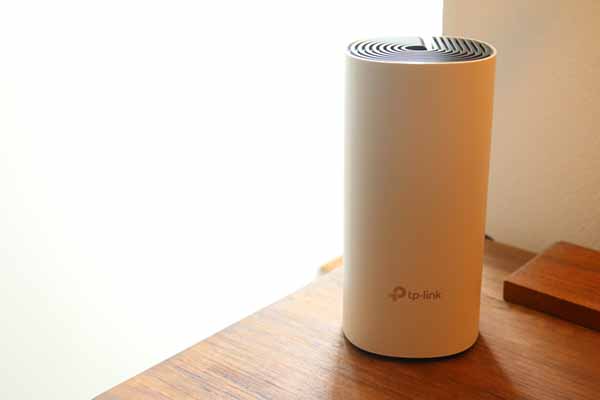
メッシュWi-Fiは各社からさまざまな機器が出ています。今回はTP-Link社のDeco M4を買ってみた我が家のレビューをお届けしましたが、導入前のネットの不安定さからすると大変満足しています。
最後にまとめてみると
- 1.たくさんのデバイスを接続していても通信が安定した
- 2.遠い部屋でもネット接続が問題なく利用できるようになった
- 3.将来的にユニットを増設できる柔軟性がある
- 4.専用アプリが簡単で使いやすい
- 5.Wi-Fi名やパスワードの設定、またゲストネットワークの設定が手軽にできる
- 6.子供用のWi-Fi利用制限が使える
などのポイントが挙げられます。
リモートワークなどで自宅のネット環境の安定性に不満を感じている方は、メッシュWi-Fiという選択肢もひとつ考えてみてはいかがでしょうか。
インターネットを最大限楽しむには「BIGLOBE光」の光回線がオススメ!
TP-Linkをはじめ、メッシュWi-Fi対応ルーターを特典つきで多数取り揃えています。
Contributor うえやま