

契約しているプロバイダの調べ方は?確認方法7つを解説


けいろー
プロバイダ(ISP)とは、回線をインターネットに接続する事業者のことです。自宅で契約しているプロバイダを調べる方法は主に以下の7つです。
- 確認サイトの利用
- 契約書類の確認
- メールの確認
- 支払い明細のチェック
- 管理会社への問い合わせ
- 事業者への問い合わせ
- ルーターのロゴ確認
契約中のプロバイダを把握しておくと、通信トラブル発生時の問い合わせや、解約・乗り換え手続きをスムーズに進めることができます。
本記事では、手軽に試せる7つの確認手順や注意点を分かりやすく解説します。スマートフォンで手軽に調べることもできるので、ぜひ手軽に試せそうなものを参考にしてみてください。
契約しているプロバイダの調べ方7選(スマホでできる方法も)
現在、自宅で契約しているプロバイダがどこかわからない場合は、いくつかの方法で調べることができます。ここでは7つの方法を紹介するので、手軽に試せそうなものを参考にしてみてください。
| 確認方法 | 概要・確認先 | 所要時間 |
|---|---|---|
| 1. サイトで調べる | 自宅Wi-Fi接続で確認サイトにアクセス | 即時(数秒) |
| 2. 契約書類を確認 | 開通通知書や申込書の控えを確認 | 数分 |
| 3. メールアドレスを確認 | @以降のドメイン名を確認 | 数分 |
| 4. 支払い明細を確認 | クレジットカード明細や通帳の引き落とし名 | 数分 |
| 5. 管理会社・大家に問い合わせ | 賃貸物件でネット完備の場合は問い合わせ | 半日~数日 |
| 6. 回線事業者に問い合わせ | NTT等サポート窓口へ電話問合せ | 10分~ |
| 7. ルーターのロゴを確認 | レンタル機器本体のシール・ロゴを確認 | 数分 |
1. プロバイダを確認できるサイトで調べる

もっとも手軽なのは、アクセス元のIPアドレスからプロバイダ情報を判定してくれる、確認用Webサイトを利用する方法です。
スマホやパソコンを自宅のWi-Fi(調べたい回線)に接続した状態で、プロバイダ確認サイトにアクセスしてみましょう。サイトを開くだけで、利用中のプロバイダ名やホスト名を自動で判別してくれます。
この方法なら、契約書類などを探す手間がなく、数秒で確認できますよ。
2. 申込書類の控えなど契約書類から調べる

確実な調べ方としては、インターネット回線を契約した際に受け取った契約書類や開通通知書を確認する方法があります。
これらの書類には、プロバイダ名のほか、契約プラン、会員ID、パスワードなどの重要情報が記載されています。ファイルや引き出しの中に書類が保管されていないか、心当たりのある場所を探してみましょう。
ちなみに、これらの情報はプラン変更や解約手続きをする際にも必要になります。自分の使っているプロバイダがわからない方は、この機会に確認しておいてはいかがでしょうか。
3. メールアドレスからプロバイダを特定できるドメイン名を確認する
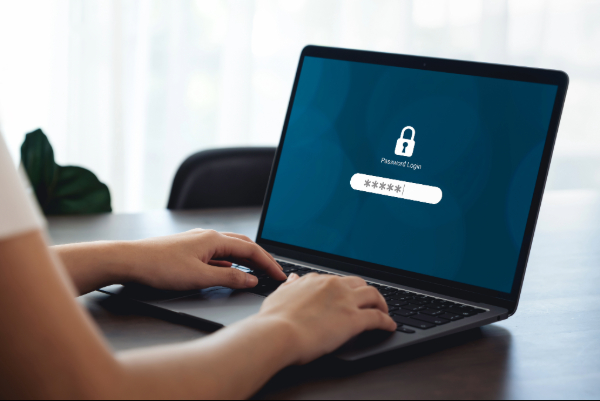
現在使っているメールアドレスの中に、契約時にプロバイダから提供されたアドレスはありませんか?
メールアドレスがある場合は、ドメイン名(「@」以降の文字列)を見ることでプロバイダを特定できます。
パソコンやスマホのメールソフトでプロバイダメールを設定している方は、そちらでアカウント情報を確認してみてください。
4. クレジットカードや通帳などの支払い明細を確認する
毎月のインターネット利用料金をクレジットカードや銀行口座引き落としで支払っている場合は、その明細書や利用履歴からプロバイダ名を確認できます。
通帳の記帳内容や、クレジットカードのWeb明細または請求書をチェックしてみましょう。会社名やサービス名が引き落とし名義として記載されているはずです。
ただし、光回線とセット契約をしていて、回線事業者名しか記載されていないこともあります。その場合は他の方法で確認してみましょう。
5. 管理会社・大家に確認する
マンションやアパートなどの集合住宅で、最初からインターネットが完備されている物件に住んでいる方もいらっしゃるかもしれません。この場合は、建物の管理会社や大家さんに問い合わせてみましょう。
このケースでは、物件全体で特定のプロバイダと一括契約しているため、入居者個人は手元に書類を持っていない可能性があります。一方で、賃貸契約時の説明書や入居のしおりに提携プロバイダの情報が記載されているかもしれません。管理会社へすぐに連絡をするのが難しい場合は、まず手元の書類を探してみるのもひとつの手です。
6. 回線事業者に問い合わせて調べてもらう

プロバイダはわからないけれど、NTT東日本・西日本やauひかりなど、契約している回線事業者がわかっているという場合は、サポートセンターに電話などで直接問い合わせる方法もあります。
問い合わせの際は、回線契約時の氏名や設置先住所、電話番号といった、本人確認のための情報が必要になります。契約時の住所や電話番号が不確かな場合は、事前に情報をメモして準備しておきましょう。
7. ルーター本体に貼られたロゴマークやシールを確認する
自宅に設置されているWi-Fiルーターやモデムの本体を確認してみてください。
回線事業者やプロバイダから提供されたレンタルルーターなどの場合、本体にプロバイダのロゴマークやシールが貼られている場合があります。家電量販店などで購入した市販のルーターには記載されていませんが、レンタル機器を利用している場合は有力な手がかりとなります。
プロバイダと回線事業者の違いは?
ところで、ここまでの説明の中で「回線事業者」と「プロバイダ」という言葉が出てきましたが、これらはどちらもインターネット利用に不可欠な存在です。
回線事業者は、光ファイバーなどの物理的な通信回線を私たちの自宅まで提供してくれている会社のこと。プロバイダは、その回線をインターネットの世界に接続する役割を担う会社を指します。どちらか一方と契約するだけでは、インターネットは利用できません。
例えるなら、回線事業者はインターネットに接続するための「道路」を、プロバイダはインターネットという世界を走るための「車」を提供している、そんなイメージです。移動手段がなければ道路は走れませんし、車だけあっても走る場所がなければ意味はありません。
光回線の場合、昨今、回線事業者とプロバイダをセットで契約できる「コラボ光」というサービスも一般的になっています。
なお、プロバイダについてはこちらの記事でも詳しく説明しているので、ぜひご確認ください。
関連記事:プロバイダとは?回線事業者との違いなど初心者向けにわかりやすく解説
プロバイダを解約して乗り換える手順
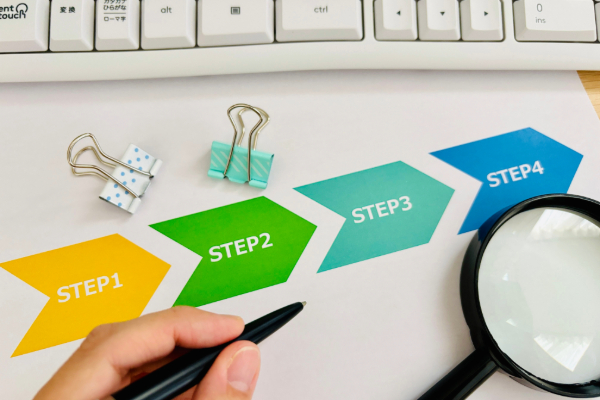
では、より快適なインターネット環境を求めてプロバイダを乗り換える場合、どのように手続きを進めればいいのでしょうか。一般的には、以下のような手順で進めることになります。
- 乗り換え先のプロバイダを選ぶ
- 新規プロバイダへ申し込む
- 新しいプロバイダの初期設定を行う
- 古いプロバイダの解約手続きをする
もし事前にスケジュールを組めそうであれば、新規プロバイダに申し込み、使えるようになる日がわかった時点で、それまで利用していたプロバイダの解約手続きを進めてしまってもOKです。
注意点としては、ネットが使えない期間が生まれないようにすること。事前に解約手続きを進める場合は、解約日を新しいプロバイダの開通日以降に設定するようにしましょう。
プロバイダを乗り換える場合に気を付けたいこと
以上の手順を踏まえて、プロバイダを乗り換える際の注意点は以下の5つ。
- 解約金が発生する場合がある
- ネットが使えない期間が生まれる
- 乗り換え前のプロバイダは自動で解約されない
- 契約時に送付された機器の返却が必要
- 解約したプロバイダのメールアドレスは使えなくなる
思わぬトラブルを防ぐために、事前に確認しておきたいポイントを詳しくみていきましょう。
解約金が発生する場合がある
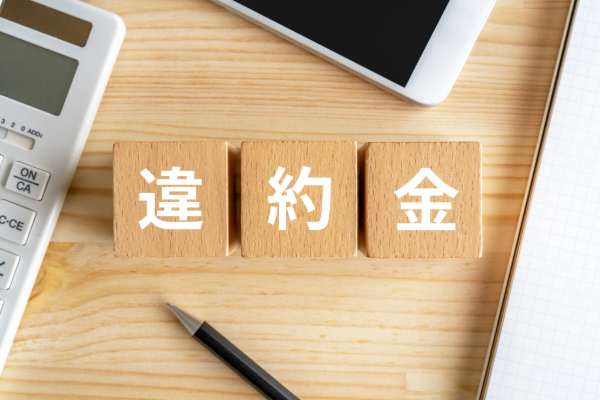
プロバイダの契約には、2年や3年などの契約期間が設けられていることが少なくありません。指定された更新月以外のタイミングで解約すると、契約解除料として解約金が発生する場合があります。
乗り換えを検討する際は、現在の契約内容を確認し、いつ解約すれば違約金がかからないのかを事前にチェックしておきましょう。乗り換え先のプロバイダが提供している特典を活用して、違約金を負担してもらえるケースもあります。
ネットが使えない期間が生まれる
先ほどの手順の項目でも触れましたが、新しいプロバイダの開通日より前に現在のプロバイダを解約してしまうと、インターネットに接続できない空白期間が発生してしまいます。
この期間中はスマートフォンのモバイルデータ通信に頼ることになり、リモートワークや日常のインターネット利用に支障をきたしかねません。新しいプロバイダが開通した後に古いプロバイダが解約されるように、事前にスケジュールを調整するようにしましょう。
下記の記事では、インターネットが使えない開通までの期間の対策を紹介しています。ぜひ確認してみてください。
関連記事:光回線の開通工事までどうする?開通までの「つなぎ」に使えるサービス
乗り換え前のプロバイダは自動で解約されない
光回線を乗り換える際に注意したいのが、旧プロバイダの解約手続きです。
回線ごと別の事業者に変更する場合や、光コラボから別の光コラボへ乗り換える場合でも、以前契約していたプロバイダが自動的には解約されないケースがあります。
この場合、解約の連絡をしないと2つのプロバイダから月額料金が二重に請求され続ける状態になってしまうため、注意が必要です。忘れず手続きを行うようにしましょう。
契約時に送付された機器の返却が必要
Wi-Fiルーターやモデムなどの通信機器をレンタルしていた場合は、プロバイダを解約する際に事業者へ返却する必要があります。
万が一、返却期限を過ぎてしまったり、機器を紛失・破損してしまったりした場合には、機器の損害金や違約金を別途請求される可能性があります。解約手続きの際に返却手順が案内されるはずですので、指示の通り速やかに手続きを済ませましょう。
解約したプロバイダのメールアドレスは使えなくなる

プロバイダを解約すると、契約時に発行されたプロバイダ専用のメールアドレス(@〇〇.ne.jpなど)は基本的には利用できなくなります。
重要なサービスの登録や連絡先として使っていた場合は、事前にGmailやYahoo!メールなどのフリーメールへ変更手続きをしておきましょう。
どうしても使い続けたい場合は、月額料金を支払うことでメールアドレスを維持できるプランを提供している事業者もあるので、確認してみてください。あるいは、新しいプロバイダから提供されるメールアドレスを利用するのもひとつの手です。
よくある質問
最後に、プロバイダに関するよくある質問をまとめました。わからないことがあればここで解消しておきましょう。
プロバイダの契約書類を紛失した場合はどうすればいい?
契約書類が見当たらない場合は、プロバイダのカスタマーサポートに連絡して再発行を依頼しましょう。本人確認ができれば、郵送でIDやパスワードが記載された書類を再送してくれます。
プロバイダ自体がわからない時は、この記事の前半で取り上げた「調べ方」を参考にしてみてください。プロバイダ確認サイトやクレジットカードの利用明細などから、自分がどこのプロバイダを利用しているのかをチェックすることができます。
光回線があればプロバイダは不要?
光回線を契約しただけでは、インターネットを利用することはできません。光回線は物理的な通信回線に過ぎないため、その回線をインターネットと接続してくれるプロバイダも含めた、両方の契約が必要です。
他方で、近年主流となっている光コラボレーションサービスでは、光回線とプロバイダがはじめからセットになって提供されています。この場合、別々に契約する手間はかかりません。
まとめ
今回紹介した方法で契約中のプロバイダを把握しておくと、トラブル発生時や、解約・乗り換えのタイミングでよりスムーズに手続きを進められます。簡単なものもあるので、ぜひ試してみてください。
なお、プロバイダの乗り換えを考えているなら、プロバイダを選ぶときのポイントも押さえておくのがおすすめです。通信速度や料金、特典などの観点をしっかり確認し、快適にインターネットを楽しめる環境を整えましょう。
プロバイダ選びのポイントはこちらの記事でも詳しく説明しているので、ぜひご確認ください。
関連記事:プロバイダとは?回線事業者との違いなど初心者向けにわかりやすく解説
インターネットを最大限楽しむには「BIGLOBE光プラス by auひかりプラス(光回線+5G通信)」がおすすめ!
安定した高速インターネットを利用したいなら「BIGLOBE光プラス by auひかりプラス」がおすすめ。5G通信・光回線のどちらにも対応したハイブリッドホームルーターが特長です。*1
光回線開通工事の完了まではインターネットが使えず、モバイルルーターなどをレンタルする必要がありますが、ハイブリッドホームルーターなら、申し込みから最短4日*2で受け取ってすぐに5G通信で開始できます!
もちろん工事完了後は、10ギガ*3の高速光回線もお使いいただけますよ。
通常時は光回線、不具合時には5G通信に切り替えるなど、ハイブリッドホームルーターならではの使い方で、快適にインターネットを楽しんでください。
おトクな特典も用意されているので、ぜひ検討してみてはいかがでしょうか。
BIGLOBE光プラス by auひかりプラスの特典を詳しくみる
- ハイブリッドホームルーター1台のレンタル契約が必須となります。本機器をご利用されない場合でもレンタル料はかかります。なお、解約時には機器のご返却が必要です。ご返却いただけない場合には、機器に応じた未返却費用を請求させていただきます。
- ハイブリッドホームルーターが到着後、5G通信で利用可能です。なお、光回線の開通(工事や切り替え完了)につきましては、転用・事業者変更の場合は最短9日、回線新規の場合は2カ月程度かかることがございます。
- 10ギガは一部エリアでの提供です。本サービスはベストエフォート型サービスです。記載の速度は技術規格上の概ねの最大値であり、実使用速度を示すものではありません。お客さまのご利用環境、回線の状況などにより大幅に低下する場合があります。ハイブリッドホームルーター内蔵の無線LAN利用時(Wi-Fiパック加入の場合)の通信速度は、最大9.3Gbps(IEEE802.11be)、2.4Gbps(IEEE802.11ax)です。接続先までの通信速度は機器の能力に依存します。
Contributor けいろー