Wi-Fi使うには何が必要?自宅での接続方法やルーターについても徹底解説!

はなだそら
- 本記事は作成時点の内容です。
Wi‑Fiとは?
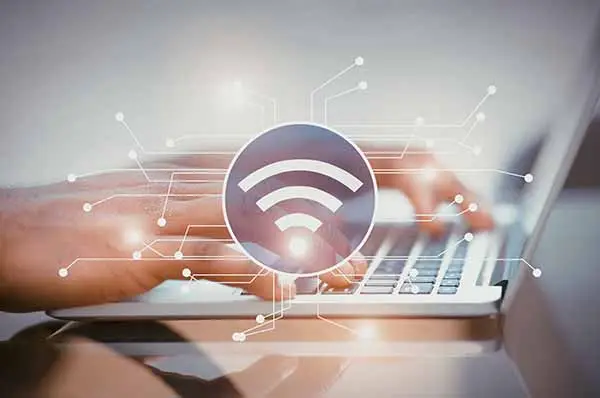
Wi‑Fiとは近距離対応の通信技術で、端末を無線でインターネットにつなぐ手段として広く利用されています。パソコンをはじめとした様々な端末や周辺機器は、インターネット回線から発せられる電波をWi‑Fiで経由させることにより、無線でインターネットが使えるようになります。
Wi-Fiルーターを選ぶ際に考慮するポイント
Wi-Fiルーターは製品によって性能や機能が大きく異なります。自宅の環境や使い方に合ったルーターを選ぶことで、快適なインターネット環境を実現できます。
家の広さ
Wi-Fiルーターの電波が届く範囲は、製品によって異なります。一般的に、ワンルームや1LDKなら通常のルーターで十分ですが、2LDK以上の広い住まいや2階建て・3階建ての戸建てでは、電波が届きにくい場所が出てくる可能性があります。
広い住まいの場合は、「推奨環境:3LDK・4LDK」などと記載されたハイパワーモデルや、複数のアンテナを搭載したモデルを選ぶと良いでしょう。
また、メッシュWi-Fiシステムや中継機を活用することで、家全体に電波を行き渡らせることも可能です。
通信規格と通信速度
Wi-Fiの通信規格は世代ごとに進化しており、新しい規格ほど高速で安定した通信が可能です。現在主流となっているのは「Wi-Fi 6(IEEE 802.11ax)」で、従来規格よりも高速かつ多数の機器を同時接続しても安定します。
ただし、契約している光回線の最大速度に応じて選ぶことも重要です。例えば、光回線が最大1Gbpsなら、それに対応したルーターを選べば十分です。最大速度が10Gbpsの光回線を契約している場合は、10Gbps対応のルーターが必要になります。
また、スマホやパソコンなど接続する機器側も新しい規格に対応している必要があるため、お使いの機器の対応規格も確認しておきましょう。
利用人数
家族の人数やWi-Fiに接続する機器の数も、ルーター選びの重要なポイントです。一人暮らしでスマホとパソコンのみ使用する場合と、家族4人でスマホ・タブレット・パソコン・ゲーム機・スマート家電など10台以上接続する場合では、必要な性能が大きく異なります。
同時接続台数が多い環境では、「MU-MIMO(マルチユーザーMIMO)」機能を搭載したルーターがおすすめです。この機能により、複数の機器が同時に通信しても速度が低下しにくくなります。
自宅でWi-Fiを利用するのに必要なもの
自宅でWi-Fiを使うためには、どうすればよいのでしょうか?
必要になるのは以下の4つです。
- 光回線やモバイル回線の契約
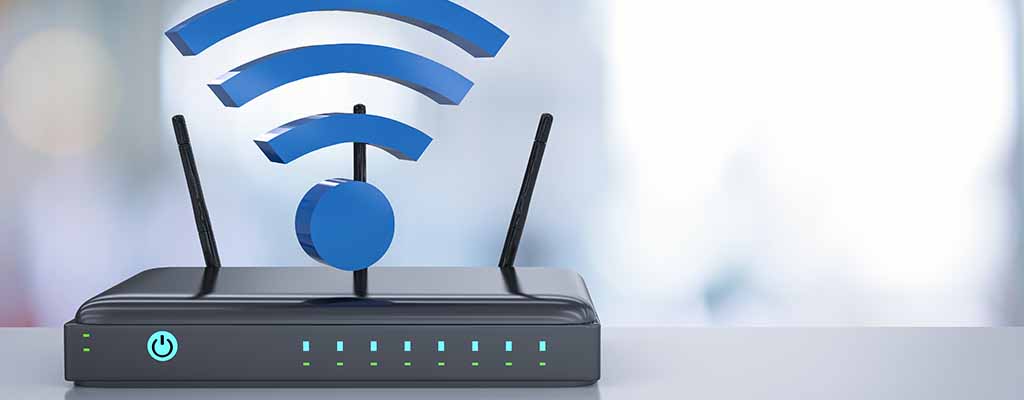
- Wi-Fiルーター(無線LANルーター)
- Wi-Fiに接続可能な端末
- ネットワーク名や暗号化キー
次からはひとつひとつ具体的にみていきましょう。
光回線やWiMAXの契約
まずはインターネット回線を契約しましょう。すでに自宅でインターネットが利用できる環境であれば、こちらの工程は飛ばして問題ありません。回線の種類には光回線やWiMAXなどがあります。
光回線は安定した環境で高速インターネットが楽しめます。固定回線なので持ち運びはできませんが、自宅でインターネットを使うことが多い方におすすめです。
また、WiMAXにはモバイルルーターとホームルーターの2種類があります。モバイルルーターは手のひらサイズで持ち運びも容易なので、外出先での利用が多い方に向いています。
対してホームルーターは持ち運びはできませんが、コンセントを挿して簡単にインターネットを使えるのがメリットです。WiMAXもモバイルルーターも、Wi-Fiを利用してインターネットに接続するのは変わりません。
Wi-Fiルーター(無線LANルーター)

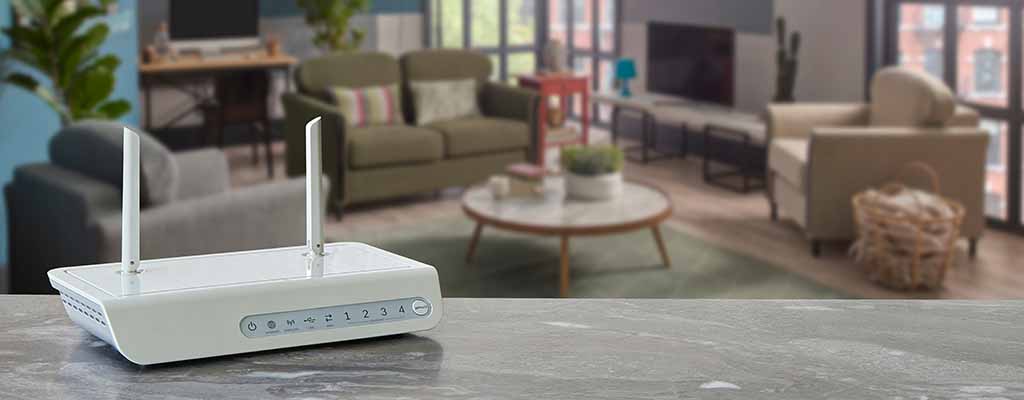
光回線を無線で使う際に必要になるのがWi-Fiルーターです。
インターネット回線の電波を無線で送受信するのに必要になります。Wi-Fiルーターはプロバイダからレンタルできる場合もありますので、プロバイダに確認しましょう。もちろん家電量販店などで購入しても構いません。
Wi-Fiに接続可能な端末
パソコンやスマホ、ゲーム機器などインターネットにつなげたい端末にWi-Fi接続機能があるか確認しましょう。ほとんどの端末には、Wi-Fi接続機能が搭載されていますが、古い端末では一部未対応のものがあるかも知れません。
パソコンにWi-Fi接続機能がない場合は、無線LANアダプターやWi-Fi子機を使うことになります。
ネットワーク名(SSID)や暗号化キー
「ネットワーク名(SSID)」や「暗号化キー」はWi-Fiを設定する際に必要になります。ネットワーク名はユーザーID、暗号化キーはパスワードのようなものとイメージすればわかりやすいですね。
ネットワーク名や暗号化キーはWi-Fiルーターにラベルが貼られているか、プロバイダから送られてくる説明書に記載されています。
Wi-Fiの接続の手順
Wi-Fiルーターの設置と接続は、手順に沿って進めれば初めての方でもスムーズに行えます。
1. ルーターを設置する
まず、ONU(光回線終端装置)やモデムの近くに、Wi-Fiルーターを設置します。
電波は床よりも高い位置から発信した方が広がりやすいため、棚の上など床から1〜2mほどの高さに置くのが理想的です。また、家の中央付近に設置すると、全体に電波が届きやすくなります。
2. 機器を配線する
ONU(またはモデム)とWi-FiルーターをLANケーブルで接続します。
ONUの「LAN」ポートとルーターの「WAN」または「Internet」と書かれたポートをつなぎましょう。その後、ルーターの電源アダプターをコンセントに差し込みます。
3. ランプの点灯を確認する
電源を入れると、ルーター本体のランプが点灯し始めます。
通常、1〜2分程度で各ランプが安定して点灯または点滅します。「インターネット」や「WAN」と書かれたランプが点灯していれば、インターネット接続の準備ができています。
4. スマホ・パソコンからWi-Fiに接続する
スマホやパソコンの設定画面からWi-Fi設定を開き、ルーターのSSIDを探して選択します。SSIDとパスワードは、ルーター本体の側面や底面に貼られたラベルに記載されています。パスワードを入力すれば接続完了です。
最近のルーターには「WPS」や「らくらく無線スタート」といった簡単接続機能がついているモデルも多く、ボタンを押すだけで自動的に接続できる場合もあります。
Wi-Fi接続がうまくいかない時の対処法
Wi-Fiがつながらないと「故障?」「何が悪いの?」と不安になりますよね。
でも、ちょっとした確認や操作で簡単に直るケースもたくさんあるのです。ここでは、初心者の方でも試しやすい基本的なチェックポイントを紹介します。
ルーターやモデムの再起動
まず試してほしいのが、Wi-Fiルーターやモデムの再起動。機器が長時間動いていると、一時的に不安定になることがあります。電源をいったん抜いて、10秒ほど待ってから再び電源を入れてみましょう。
これだけで通信が回復することも少なくありません。
ケーブルの接続確認
意外と多いのが、ケーブルの抜けや差し込みミスです。
光回線やモデム、ルーターに接続されているLANケーブルや電源コードがしっかりささっているか確認しましょう。特に掃除や模様替えなどによる移動の後は、ゆるんでいることもあるので注意です。
Wi-Fiルーターの設定確認
ルーターの設定でWi-Fiの電波がOFFになっていたり、SSIDやパスワードが変更されていたりすることがあります。
説明書にある初期設定を再確認するか、スマホやパソコンからルーター設定画面にアクセスしてみましょう。不明な場合は、メーカーサイトやサポート窓口も活用できます。
デバイス側のWi-Fi設定確認
スマホやパソコンのWi-Fiが「OFF」になっていたり、誤ったネットワークに接続していることも原因の一つ。
Wi-Fiの設定画面を開いて、正しいSSIDを選び、パスワードを再入力してみてください。一度「接続解除」してから再接続すると改善することもあります。
自宅で快適にWi-Fiを利用するならBIGLOBE光がおすすめ
自宅で快適なWi-Fi環境を整えるなら、光回線選びも重要です。BIGLOBE光は全国で利用できる光コラボレーションサービスで、安定した高速通信と充実したサポートが魅力です。
BIGLOBE光は次世代接続方式「IPv6オプション」に対応。インターネットが混雑する夜間や休日でも、快適な通信速度が期待できます。動画視聴やオンラインゲームもストレスなく楽しめるでしょう。
NTTフレッツ光回線を利用した光コラボレーションサービスのため、全国の幅広いエリアで利用可能。引越しが多い方でも、サービスエリア内なら継続して利用できます。
まとめ
Wi-Fiを使うには、回線契約やルーターに加え、快適に使うためのちょっとした工夫や機器がポイント。設定や接続がうまくいかないときも、基本の対処法を知っておけば落ち着いて対応できます。
これからWi-Fiを始めたい方や、つながらずに困っている方は、まず環境を見直してみましょう。自宅でも外出先でもストレスなくネットを使いたいなら、早めの準備が安心です。
あなたに合った最適なWi-Fi環境を整えて、もっと便利なネット生活をはじめてみませんか?
Contributor はなだそら