Wi-Fi中継機の接続方法とは?接続できないときの対処法と失敗しないための方法を解説

中野友希
- 本記事は作成時点の内容です。
Wi-Fi中継機とは?
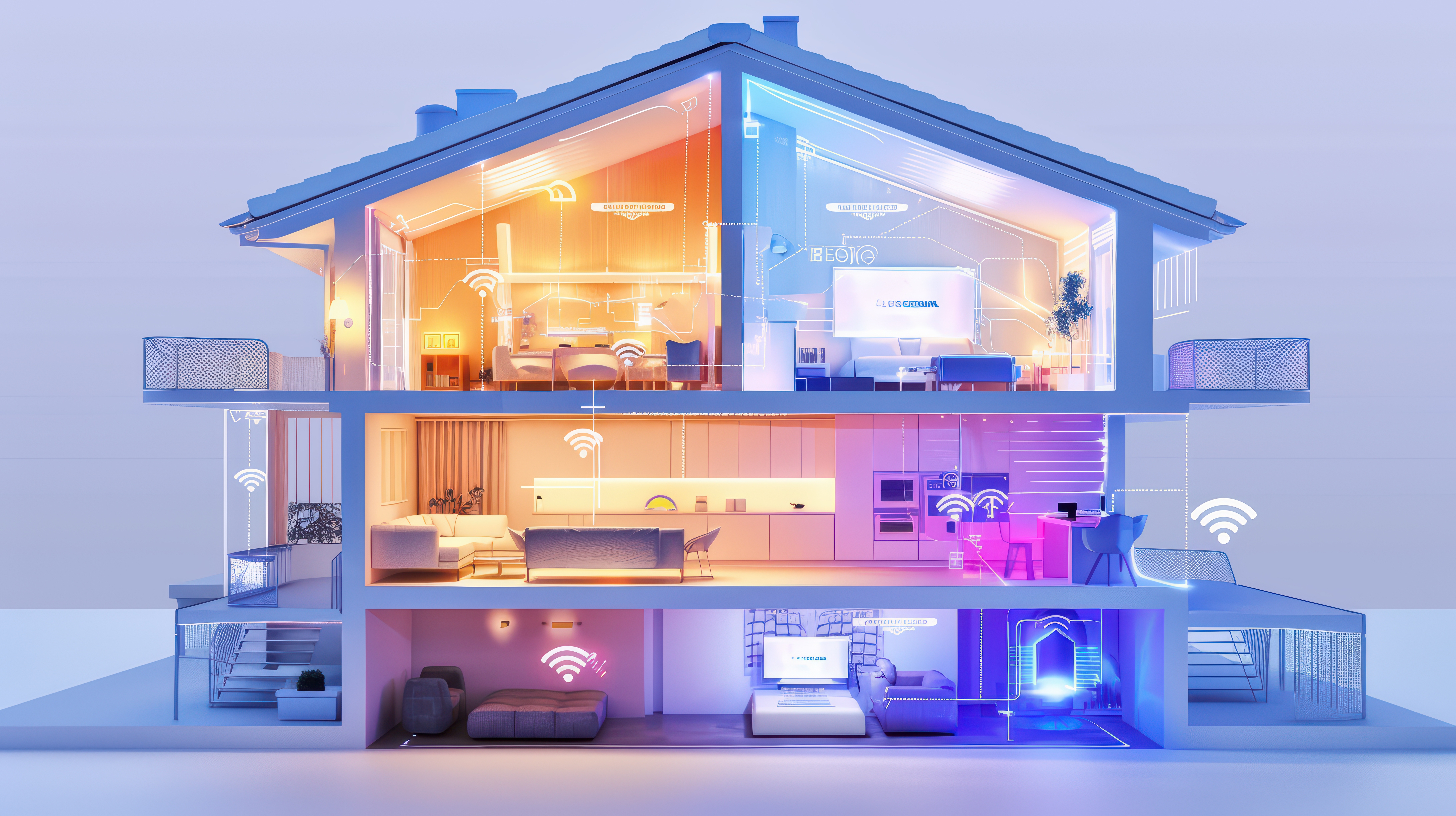
Wi-Fi中継機は、Wi-Fiルーターから送信される電波を受信し、それを再送信することでWi-Fiのエリアを広げるデバイスです。これにより、Wi-Fiが届きにくい場所でも快適にインターネットを利用することができます。特に、広い住宅や複数階の建物でその効果を発揮します。
Wi-Fi中継機の基本的な役割と機能としては、Wi-Fiルーター単独では電波が届かないエリアも接続可能になる、つまり電波範囲を拡大することにあります。また、電波強度が弱い場所でも安定した通信ができるという、通信速度の安定化にも貢献しています。また、特別な工事が不要で、設定が比較的簡単なので誰でも導入することができます。
具体的な使用シーンや導入メリットは、以下のとおりです。
| 使用シーン | 導入メリット |
|---|---|
| 家庭内でWi-Fiが届かない部屋をカバー | 電波が届かない「デッドスポット」を解消し、快適な通信環境を構築。 |
| 2階建てや3階建てなど複数階での利用 | 各フロアでの通信が途切れる心配がなく、家全体でインターネットを活用可能。 |
| 庭やベランダなど屋外エリアでの接続 | 屋外での作業中やリラックスタイムにも安定したインターネット環境を提供。 |
| 小規模オフィスや商業施設のWi-Fiエリアの拡大 | 従業員や顧客に、より広範囲で安定したネットワーク接続を提供。 |
Wi-Fi中継機の設定方法
Wi-Fi中継機の設定方法には、簡単に行える「WPS/AOSSボタンを使う方法」と、手動で設定を行う方法の2つがあります。それぞれの手順について、以下で確認していきましょう。
- メーカーや機種によって、詳細の設定方法が違う可能性があります。
WPS/AOSSボタンで設定する方法
Wi-Fi中継機の設定を簡単に行える方法として、メーカーごとに無線LAN接続用のボタンである「WPS」や「AOSS」を使う手順があります。この方法は、初心者でも簡単に設定が可能で、以下のような手順になっています。
1. 中継機とルーターを設置する
まず、中継機をWi-Fiルーターの近くで起動します。親機ルーターへの接続設定を確実にするため、いったん中継機とWi-Fiルーターを近くに設置して設定を進め、後から中継機の設置場所へ移動させましょう。
中継機の電源を入れる
中継機を電源コンセントに差し込むことで、電源スイッチがオンになります。電源ランプが点灯することを確認してください。
中継機のWPS/AOSSボタンを押す
中継機機能の備わったルーターを使用する場合は、中継機モード以外にルーターモード、ブリッジモードなどがあるため、「中継機モード」になっているか確認します。次に、中継機本体にある「WPS」または「AOSS」と表記されたボタンを見つけ、長押しします。通常、このボタンを数秒間押すことでWPSが有効になります。ランプが点滅を始めたら次のステップへ進みます。
ルーターのモードについては下記記事もご参照ください。
Wi-Fiルーターの「ルーターモード」「ブリッジモード」「中継モード」って何?
4. ルーターのWPS/AOSSボタンを押す
ルーター本体にも「WPS」または「AOSS」と表記されたボタンがあるので、中継機のWPS(またはAOSS)が有効になっている間にここを長押しします。
5. 接続が完了したか確認する
接続が正常に完了すると、中継機のインジケーターランプが点灯または点滅のパターンが変わります。この状態になったら、スマートフォンやPCをWi-Fiに接続し、インターネットが利用可能か確認します。
最後に、いったん中継機の電源をオフにして、設置場所に移動させます。Wi-Fi電波が安定している範囲内に置くことが重要ですので、理想的にはルーターと電波が届きにくいエリアの中間地点を選びましょう。
WPS/AOSSボタンで設定する場合に発生し得るトラブルとその対処法は、以下のようなものが挙げられます。
・ボタンを押しても接続できない場合
原因として、距離が遠すぎて電波が届いていない可能性があります。中継機とルーターの距離を縮め、再度ボタンを押してみましょう。
・ランプが点滅し続ける場合
原因として、WPSモードの有効時間が切れた可能性があります。再度、ルーターのWPSボタンを押してWPSを有効化し、再試行してみましょう。
・接続後にインターネットが不安定
原因として、中継機の位置が適切ではない可能性があります。ルーターとの中間地点に設置する、高さを調整する、壁や金属類の近くは避けるなど、中継機の設置場所を変更して、より安定した電波を受信できる位置を見つけましょう。
手動で設定する方法
Wi-Fi中継機を手動で設定する方法もあります。ネットワークの詳細なカスタマイズが可能となりますので、設定項目を自分でカスタムしながら進めたい場合に適しています。以下で具体的な手順を確認しましょう。
1. 中継機を電源に接続し電源をオンにする
Wi-Fi中継機をコンセントに差し込み、電源ボタンを押します。インジケーターランプが点灯することを確認してください。
2. PCなどを中継機のWi-Fiに接続する
中継機が発信する初期状態のWi-Fiネットワーク(SSID)に接続します。SSIDとパスワードは中継機の本体や付属の取扱説明書などに記載されています。
3. 中継機の設定画面にアクセスする
端末でブラウザ(SafariやChromeなど)を開き、説明書に記載されたIPアドレスを入力して中継機の設定画面にアクセスします。一般的には「192.168.xx.xx」といった形式になっています。
4. 管理者アカウントでログインする
設定画面に表示されたログインフォームに、初期のユーザー名とパスワードを入力してログインします。こちらの情報も取扱説明書に記載されていることがほとんどです。
5. ルーターの情報を入力する
設定画面で、「親機を選択してつなぐ」など、接続したいルーターのSSID(ネットワーク名)とパスワードを入力する設定項目を選択し、設定します。これにより中継機がルーターに接続されます。
6. 接続テストを行う
設定を保存した後、スマートフォンやPCを使用して、中継機用のSSIDに接続し、インターネット接続が正常に動作しているか確認します。
手動で設定する場合に発生し得るトラブルとその対処法は、以下のような点が挙げられます。
・設定画面にアクセスできない
原因として、IPアドレスが正しく入力されていない場合や、PCが中継機のネットワークに接続されていない場合があります。IPアドレスを再確認し、PCが正しいネットワークに接続されていることを確認しましょう。
・ルーターに接続できない
原因として、入力したSSIDまたはパスワードが誤っている可能性があります。ルーターのSSIDとパスワードを正確に入力し、再度接続してみましょう。
・中継機の接続が不安定
原因として、中継機の位置が適切ではない場合があります。この場合は、先にお伝えしたとおり、ルーターと中継機機の距離や障害物の有無を確認し、設置場所を調整してみましょう。
Wi-Fi中継機の設定がうまくいかない原因と対処法
Wi-Fi中継機の設定がうまくいかないとき、いくつかの原因が考えられます。以下で、Wi-Fi中継機の設定がうまくいかない場合の原因と対処法について確認していきましょう。
原因と対処法1: 障害物や電波干渉
Wi-F中継機とルーターの間に壁や家具などの障害物があると、電波が弱くなる場合があります。また、電子レンジやBluetooth機器などが近くにあると、電波干渉が発生し接続が不安定になることがあります。
対処法としては、ルーターと中継機の間にある障害物を減らし、中継機を障害物が少ない場所に移動させることが効果的です。また、干渉源となる家電製品から距離を置くことも推奨されます。これにより、安定した電波環境を確保できます。
原因と対処法2: 中継機の設置位置が不適切
中継機がルーターから遠すぎる場所や電波が届きにくい位置に設置されると、十分な電波を受信できず、接続が不安定になる可能性があります。
対処法としては、ルーターと接続したいエリアの中間地点で、電波が安定して受信できる場所に中継機を設置することが重要です。設置位置を調整し、電波強度を確認することで安定した通信環境を確保できます。
原因と対処法3: 設定ミスまたは接続情報の間違い
Wi-Fi中継機を設定する際にルーターのSSID(ネットワーク名)やパスワードを誤入力すると、中継機が正しく接続されないことがあります。また、中継機が「ルーターモード」や「ブリッジモード(アクセスポイントモード)」になっている場合、「中継機モード」になっていないため接続不良の原因となります。
対処法としては、ルーターの情報を再確認し正確に入力すること、正しいモード設定ができているか確認することが重要です。必要に応じて中継機を初期化し、最初から設定をやり直してみましょう。また、メーカーの公式サイトで最新のファームウェアを確認し、アップデートを実施することで接続問題が解消される場合があります。
Wi-Fi中継機についてよくある質問
中継機とWi-Fiのつなぎ方は?
中継機を使ってWi-Fiをつなぐ方法にはWPS/AOSSボタンで設定する方法と、手動で設定する方法の2パターンがありますが、一般的にはWPS/AOSSボタンを使用する方法が、ルーターと中継機のボタンを押すだけで簡単に設定できるためおすすめです。ボタンがない場合や、細かいカスタムを自分で行いたい場合は、手動でSSIDとパスワードを入力する方法で設定しましょう。
2階のWi-Fiを強くするためにはどうすればいいですか?
Wi-Fiの電波は壁や床によって遮られやすいため、2階のWi-Fiを強くするには、ルーターを1階の中央付近かつ高めの位置に置くと2階まで電波が届きやすくなります。中継機は階段付近や1階と2階の間にある廊下など、ルーターの電波をしっかり受信できる場所に設置すると効果的です。
家全体のWi-Fi環境を強化したい場合、メッシュWi-Fiの導入も検討してみると良いでしょう。メインルーターと複数のサテライト(子機)を連携させて広範囲をカバーし、2階でもスムーズに通信できるようになります。
メッシュWi-Fiで家じゅう快適!BIGLOBE光のメッシュWi-Fiルーターはこちら
Wi-Fi中継機が繋がらないときはどうすればいいですか?
中継機とルーターを再起動する、設定をリセットする、またはファームウェアを更新することで解決する場合があります。また、中継機やルーターの問題ではなく、デバイスやインターネット回線に問題があることもあります。デバイス単体でつながらないのか、インターネット回線で障害が発生していないかも合わせて確認すると、問題解決につながるでしょう。
Wi-Fi中継機で光回線がもっと快適に
Wi-Fi中継機を正しく設定・設置することで、Wi-Fiエリアを広げ、快適なインターネット環境を整えることができます。接続がうまくいかない場合でも、原因を特定し対処することで、たいていの問題を解決することができますよ。ネットがつながりにくい場合は、中継機を導入することで、インターネットが快適になるかもしれません。
ご自宅での安定したWi-Fi環境導入には「BIGLOBE光」の光回線がオススメ!
「どのメッシュWi-Fiルーターを選べばいい?」
「インターネット回線の契約と一緒に、Wi-Fiルーターも準備できたら……」
BIGLOBE光なら、高速・安定した光回線をご利用いただけるのはもちろん、メッシュWi-Fiルーターの購入も可能です。
BIGLOBE光ではおトクな特典もありますので、ぜひこの機会にご検討ください。
Contributor 中野友希