Wi-Fiのaとgの違いは?それぞれの特徴や使い分け方、切替方法を解説!

けいろー
- 本記事は作成時点の内容です。
Wi-Fiを使ってインターネットに接続するときに、ネットワーク名に「a」や「g」という文字が付いているのを見たことはありませんか?
あまり意識せずに接続していた人も多いかと思いますが、実はこれらのアルファベットには意味があります。知らなくてもまったく問題はありませんが、「なるべく快適にネットを使いたい!」という人は、知っておいて損はありません。
この記事では、Wi-Fiに付いている「a」と「g」の指し示す意味と、それぞれの特徴や使い分け方を紹介します。
Wi-Fiの「a」「g」の意味は?

この「a」と「g」には、そもそもどのような意味があるのでしょうか。結論から言えば、Wi-Fiの名前(SSID)に付いているこれらのアルファベットは、使用している周波数帯の違いを表しています。
「周波数帯」とは電波が持つ波の性質を示すもので、電波が1秒間に振動する回数を表します。単位はギガヘルツ(GHz)。周波数帯によって特性が異なるため、通信速度や安定性にも違いが現れます。
無線通信であるWi-Fiで現在主に使われているのは、5GHz帯と2.4GHz帯、2種類の周波数帯です。このうち「a」は5GHz帯、「g」は2.4GHz帯を使用していることを示しています。
専門的な話は無理に覚える必要はありませんので、ひとまずは「『a』のWi-Fiは5GHz帯で、『g』のWi-Fiは2.4GHz帯」ということだけ覚えておきましょう。
Wi-Fiのaとgの違いは?
では、aとgの周波数帯にはどのような特徴があるのでしょうか。それぞれの特性とメリット・デメリットを整理しつつ見ていきましょう。
まず、それぞれの周波数帯の特徴を簡単にまとめたのが、こちらの表になります。
| Wi-Fi比較 | a(5GHz帯) | g(2.4GHz帯) |
|---|---|---|
| 通信速度 | 高速 | ほどほど |
| 電波が届く範囲 | 狭い | 広い |
| 電波干渉 | 少ない | 多い |
| 障害物 | 弱い | 強い |
| 対応端末 | 古い端末では使えない*1 | 古い端末でも使える |
- おおよそ 2012年以前端末では使えないことが多いです。(この時期から5GHz対応部品の搭載が一般化し始めたため)
こうして並べて見ると、それぞれの周波数帯に一長一短があることがわかるのではないでしょうか。もう少し詳しく見ていきましょう。
a(5GHz帯)の特徴
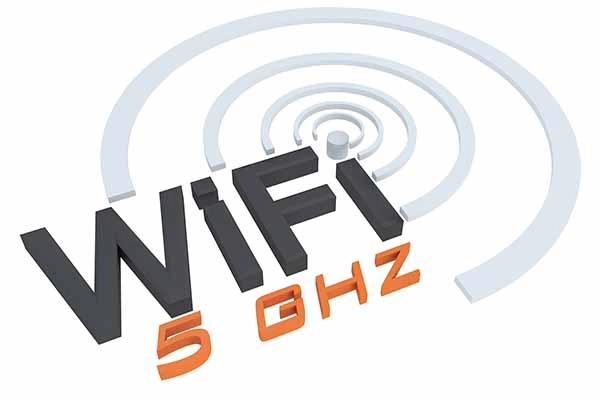
5GHz帯の「a」は、高速で安定した通信ができるのが特徴です。この周波数帯はほかの機器との電波干渉が起こりにくく、回線が混雑しにくい傾向にあります。
また、11ax(「Wi-Fi 6」と呼ばれる次世代の無線LAN規格)などの高速通信が可能な通信規格を使えるのも、5GHz帯(a)のポイント。大容量のデータを送受信したり、映像配信サービスなどを利用したりする人におすすめです。
ただし、後述する「g」の周波数帯と比べると障害物に弱く、電波が遮られると通信品質が低下してしまう問題もあります。また、古い端末だとこの周波数帯に対応していないこともありますので、その点も注意が必要です。
g(2.4GHz帯)の特徴
一方、2.4GHz帯の「g」は障害物に強く、ルーターとの距離があったとしても、電波を広い範囲に飛ばせるのが特徴です。
そのため、壁や家具などがあっても電波が遮られにくく、2階建ての家の2階からでも、1階のルーターと無線接続してインターネットを快適に使えます。また、古い端末でも対応していることが多いため、少し前のパソコンやスマホでも使えるのもメリットです。
ただし、ほかの電波と干渉を起こしやすい弱点もかかえており、多くのWi-Fiが飛び交っているマンションなどでは、通信が不安定になりやすいかもしれません。特にBluetoothとは周波数帯が重なっているため、使っていない機器はOFFにするなどの対策が必要です。
aとgはどう使い分けたらいい?
では、実際にWi-Fiを利用するにあたって、aとgのそれぞれの周波数帯をどのように使い分ければいいのでしょうか。
aのWi-Fiを使ったほうが良い場合
先ほど説明したように、通信速度が速く安定している「a」の周波数帯は、大容量のデータ通信や、安定性が求められる場面に最適です。具体的には以下のようなシーンが挙げられます。
- オンラインゲームをプレイする
- YouTubeや見放題サービス(サブスク)で高画質動画を視聴する
高速かつ安定しているaの周波数帯のメリットを最大限に生かせるシーンとしては、やはりオンラインゲームですね。ゲーム自体を高速でダウンロードできるだけでなく、プレイ中も通信ラグを抑えて快適に遊べます。
また、YouTubeのほか、サブスクで映画やドラマを見たい人にもおすすめ。
というのも、データ容量の大きな映画を高画質で見ようとすると、通信環境によっては読み込み時間が発生する可能性あります。高画質動画をスムーズに再生したい場合は、aの周波数帯で接続すると良いでしょう。
gのWi-Fiを使ったほうが良い場合
一方、障害物に強く、電波を広い範囲に飛ばせる「g」の周波数帯は、ルーターから離れた場所での利用に向いています。
- 別室や2階でスマホを使う
- 「a」の周波数帯に対応していない古い端末を使う
具体的には、たとえば、ルーターが1階にある2階建ての戸建て住宅などですね。
aの周波数帯では2階に届かなかったとしても、gの周波数帯なら安定してWi-Fiに接続できる可能性があります。あるいは自室や寝室など、壁を隔てた場所でインターネットを使う場合もgの周波数帯が適しています。
また、古いゲーム機や初期のスマート家電など、a(5GHz帯)に非対応の機器を接続する場合は、2.4GHz帯のgの周波数帯を必然的に選ぶことになります。
考えてもわからない!迷った場合はどちらを選べばいい?
「説明を読んだけど、ピンとこない!」という人は、もし端末が5GHz帯の「a」に対応しているようでしたら、そちらを選んでしまってOKです。
単純に「aのほうが高性能」だと言えますし、よほど広い家にでも住んでいないかぎりは、aでも問題なく電波が届くはず。もちろん、端末が対応していることが前提となりますが、選択肢としてaが選べるのなら、aで接続してしまうことをおすすめします。
逆に、「そもそも端末が対応していない」ということでしたら、自然と2.4GHz帯の「g」を選ぶ形になります。aと比べて通信速度では見劣りしますが、ストレスを感じるほど遅いわけではありませんし、「障害物があっても電波が届く」というメリットもあります。
どちらも選べるということでしたら、両方を試してみるのもひとつの手です。目に見えて安定性や速度が変わるようでしたら、安定して接続できるほうを選ぶようにしましょう。究極的にはどちらでもOKですので、気楽に選んでみてください。
複数の端末でWi-Fiを利用する場合は?
ここまでは「それぞれの周波数帯の特徴と性能」に着目して説明してきましたが、一方で、Wi-Fiルーターと言えば「複数の端末で同時に接続して使う」ものでもあります。
そこで思い浮かぶのが、「複数の端末でWi-Fiを使う場合は、どちらの周波数帯を選べばいいの?」という疑問です。同じ周波数帯を選んでも安定して接続できるのか、それとも分けたほうがいいのか。特に複数人でWi-Fiを使っている家庭では気になるポイントですよね。
この疑問に対する答えとしては、「aを選んでしまってOK」と言い切ってしまっていいかと思います。
なぜなら、もともとの通信速度がgと比べて速く、送受信できるデータ量も多いから。同じ条件で複数の端末を接続した場合、gよりもaのほうが通信速度の低下を抑えられると考えられるため、迷ったときはaを選んでOKです。
aとgの切替方法
aとgを切り替えるには、端末のWi-Fi設定画面から、接続したいSSIDを選び直すだけでOK。末尾に「-a」や「-g」といった識別文字がついているSSIDがそれです。
パスワードは共通の場合が多いですが、もし繋がらないようでしたら、設定カードやルーター本体のラベルなどを確認してみましょう。以下にデバイスごとの切替方法をまとめましたので、参考にしてみてください。
【iPhoneの場合】
- 「設定」を開く
- 「Wi-Fi」をタップする
- ネットワーク一覧から接続したいWi-Fiを選択する
【Androidの場合】
- 「設定」を開く
- 「ネットワークとインターネット」をタップする
- 「インターネット」をタップする
- ネットワーク一覧から接続したいWi-Fiを選択する
【Windowsの場合】
- 画面右下のタスクバーにあるWi-Fiアイコンをクリックする
- ネットワーク一覧から接続したいWi-Fiを選択する
【Macの場合】
- 画面右上のメニューバーにあるWi-Fiアイコンをクリックする
- ネットワーク一覧から接続したいWi-Fiを選択する
よくある質問
「a」でも「g」でもない、「aw」や「gw」とは?

ところで、 改めてWi-Fiの名前を見てみると、ここまでに説明した「a」や「g」とは別に「aw」や「gw」という文字が付いているSSIDが目に入ることがあります。
これらは「セカンダリSSID」とも呼ばれるもので、それぞれaとgの「サブ」的な立ち位置のWi-Fiです。どちらも通信規格としては古く、暗号化形式も古いものが採用されているため、おすすめできません。
aやgと比べても通信速度が遅いですし、暗号化形式が古いということは「セキュリティ面でも若干の不安がある」とも捉えられます。何か特別な理由でもないかぎり、基本的にはaやgのSSIDに接続するようにしましょう。
「a」と「g」が勝手に切り替わるのはなぜですか
主に2つの原因が考えられます。
1つは、端末の自動接続設定によるもの。スマホなどで「自動接続」がオンになっていると、その瞬間に電波が強いほうへ自動的に接続先を変更することがあります。
もう1つは、バンドステアリング機能によるもの。あまり聞き覚えのない単語ですが、これはルーター側が混雑状況を判断し、空いている周波数帯へ自動的に誘導する機能です。
いずれも接続端末あるいはルーターの設定で変更できるので、これらの機能がオンになっていないか確認してみましょう。
aとgの両方のWi-Fiルーターに接続できない場合の対処法
これは補足的な内容になりますが、Wi-Fiルーターに接続できない場合の対処法を以下にまとめておきました。困ったときは以下の方法を試してみるか、または下記リンク先でも詳しく説明していますので、そちらをチェックしてみてください。
- Wi-Fi機能がOFFになっていないかをチェックする
- ネットワーク名とパスワードが正しいかをチェックする
- ルーターと端末の距離や位置を変えてみる
- 別の周波数帯に接続してみる
- ルーターの電源を入れ直して再起動してみる
- パソコンやスマホを再起動してみる
BIGLOBE光ならWi-Fiルーターも無料でレンタルできる!
以上、Wi-Fiのふたつの周波数帯である、5GHz帯(a)と2.4GHz帯(g)について説明してきました。普段から使っているWi-Fiルーターの見方や使い方が変わり、これまでよりも快適なインターネット生活を送るきっかけとなりましたら幸いです。
また、もしもこれからご自宅にWi-Fi環境を導入されるということでしたら、「BIGLOBE光」とWi-Fiルーターのご利用を選択肢のひとつにしてみてはいかがでしょうか。おトクな特典もありますので、この機会にぜひご検討ください。
Contributor けいろー